クロール
複数のサイトを同時にクロールし、その様子をライブで見る
複数のサイトを同時に、それぞれのペースで。届いたURLはすべてライブマップに表示されます。
4サイトを同時に
3種類のクロールモード
1つのウィンドウ
スパイダー、リスト、サンプルライブクロールマップ止まったところから再開ChromeでのJavaScriptレンダリング
▶ 動画:最初のクロール 1:58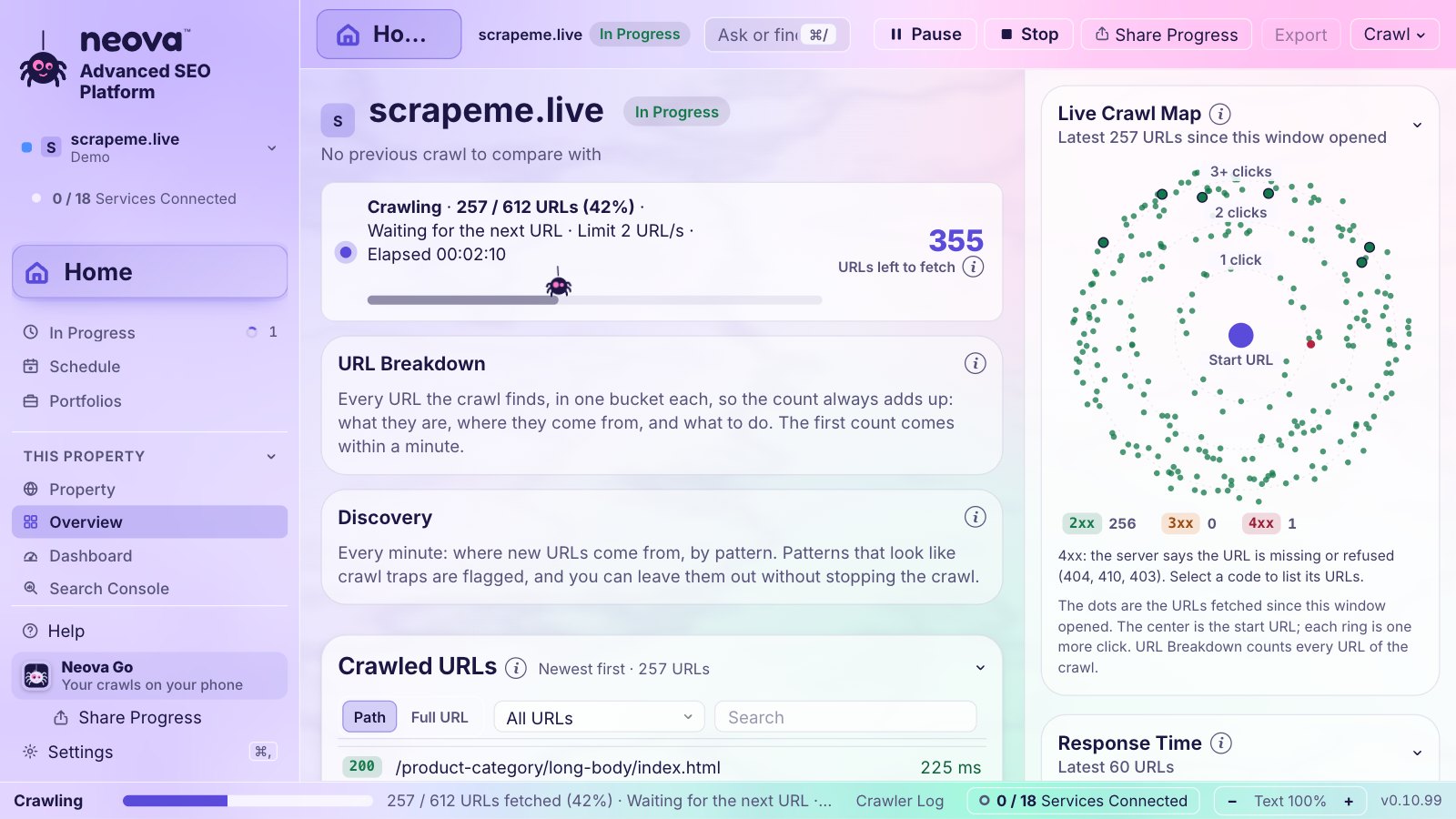
SEO担当者が、SEO担当者のために作りました。Neovaはあなたのパソコンからクロールし、どのフラグが重要か、何から直すべきかを示し、チケットを書き、クライアント向けのレポートを作り、サイトを見張り続けます。まずは2分の動画を、そのあとですべてをご覧ください。
クロールは出発点にすぎません。Neovaがそこから何をするかをご紹介します。
複数のサイトを同時に、それぞれのペースで。届いたURLはすべてライブマップに表示されます。
どのフラグも、出る理由、たいていの意味、ルールの出どころを説明します。
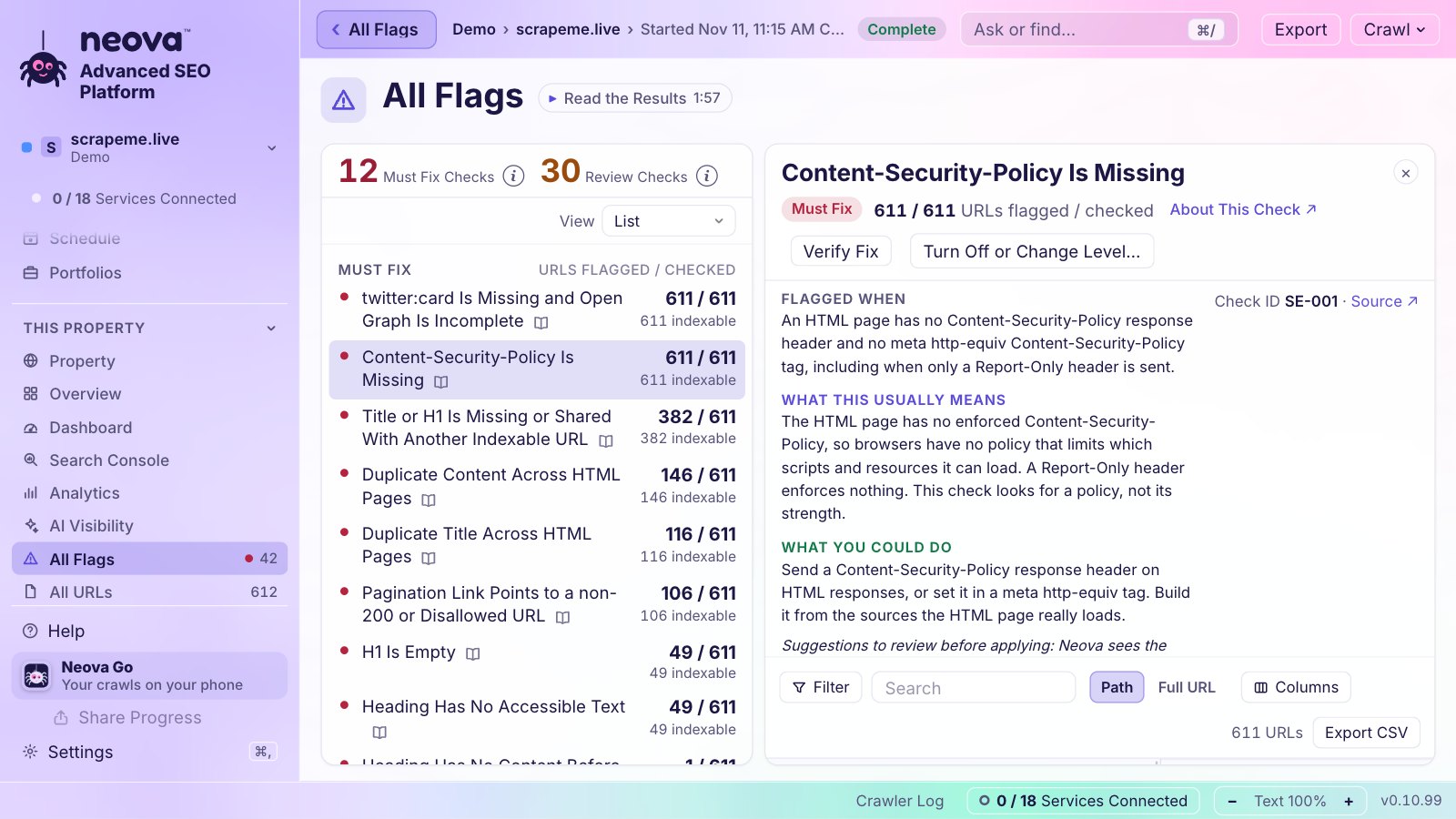
フラグがそのまま作業に。担当者、ステータス、要修正を先に。クロールをまたいで引き継ぎます。
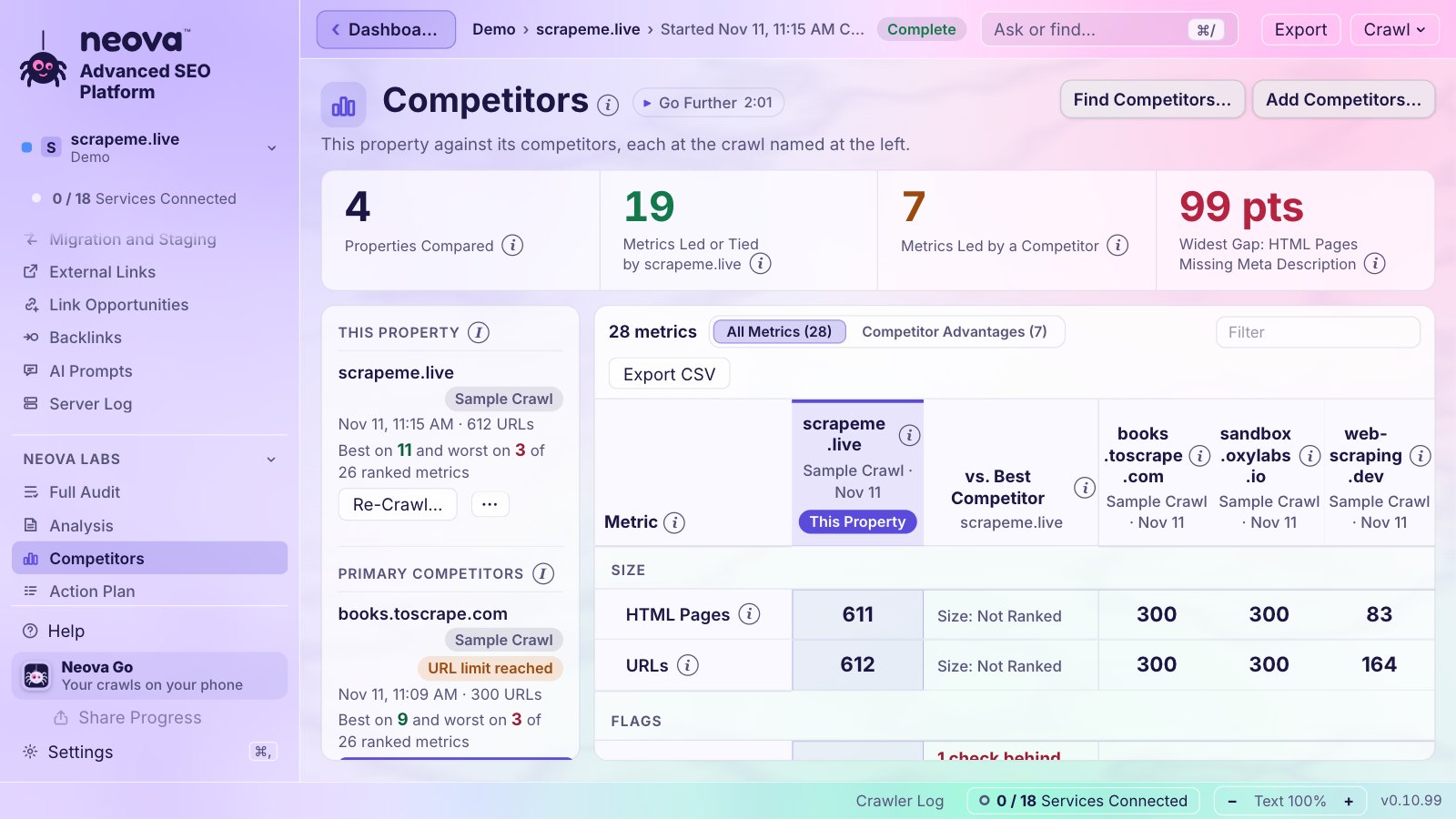
リストを貼るだけ。Neovaがサイトマップから各クロールの規模を決め、指標ごとにどこが優位かを示します。
スマートフォンの実際の訪問者が体感する速さをページグループ別に。評価が変わればアラートでお知らせ。
他ツールのエクスポートを開いて、見つかった内容にNeovaのチェックを実行。使い慣れたツールはそのままで。
 Screaming Frogのエクスポート
 SitebulbのエクスポートJSONSiteOne CrawlerCSV任意のURLリスト
ウィンドウを閉じても、クロールはメニューバーで続行。スマートフォンにはすべてのプロパティが表示されます。
クライアントに渡すものはすべて一か所から。リンクを共有する前に、お使いのコンピューター上で暗号化されます。
クロール、Google、Bing、Analytics、Core Web Vitals、競合、プラン、PDFまでを1回の実行で。
デスクトップにいて、クロールを見守るアニメーションのマスコットです。クロールで対応が必要なときに知らせ、クロールについての質問に答え、1クリックで適切な画面に案内します。使うかどうかは自由で、選ぶまではオフです。
31のサービスと連携でき、どれも任意です。どれがなくてもNeovaは役目を果たし、あればさらに多くのことができます。
 Google Search Console
 Google Analytics
 Chrome UX Report
 Google Cloud
 Gemini
 Bing Webmaster Tools
 OneDrive
 Microsoft Teams
 DataForSEO
 Semrush
 Ahrefs
 Majestic
 Moz
 SEO Gets
 Anthropic
 OpenAI
 Ollama
 Jira
 Linear
 Asana
 ClickUp
 monday.com
 Slack
 Cloudflare
 Google Drive
 Dropbox
 iCloud Drive
 Proton Drive
 kDriveScreaming FrogSitebulbGoogle Search ConsoleGoogle AnalyticsChrome UX ReportGoogle CloudGeminiBing Webmaster ToolsOneDriveMicrosoft TeamsDataForSEOSemrushAhrefsMajesticMozSEO GetsAnthropicOpenAIOllamaJiraLinearAsanaClickUpmonday.comSlackCloudflareGoogle DriveDropboxiCloud DriveProton DrivekDriveScreaming FrogSitebulb
分野を開くとその中の機能がすべて表示されます。すべての機能を検索することもできます。
クロールのライブログ:取得したすべてのURLを色分けしたステータスコードと応答時間つきで表示し、各ステップは太字、失敗は赤、警告はオレンジで示します。「ログをコピー」ですべての行をサポート用に残せます。
開始URLから内部リンクをたどり、オンにしていればXMLサイトマップもたどります。検索エンジンがサイトを見つけるのと同じ方法です。
貼り付けたURLか、ファイルからアップロードしたURLだけをクロールします。それ以外は対象外です。
クロールの開始前にサイトを読み込み、200を返すバージョン (httpかhttpsか、wwwありかなしか) を選びます。ほかのバージョンがどう応答するかも表示します。
Neovaが見つけたサブドメインをクロールするかどうか、どれをクロールするかを確認します。
上限を設定しない限り、URL数の制限なしでサイト全体をクロールします。
入力したフォルダだけをクロールし、その配下のXMLサイトマップのURLと比べて網羅性を判断します。
各ページグループから決まった数のページをクロールするので、大きなサイトでもすべてのテンプレートを網羅して数分で監査できます。
1回の選択で3つのレベル:クロールのみ、サイト監査 (Core Web Vitalsとアクションプランの下書きを追加)、フル監査 (競合、検索データ、分析を追加)。
TXTやCSVファイル、または貼り付けで開始URLを追加し、どのリンクからもたどれないページにも届かせます。
robots.txtが宣言するXMLサイトマップに載っているURLを、リンクからたどれるページのあとにクロールします。
robots.txtが宣言するもの以外に、指定したXMLサイトマップも、そのプロパティのすべてのクロールで読みます。
HTMLページ以外にクロールするリソースを選びます:画像、CSS、JavaScript、PDF。
「ページ優先」は画像やファイルより先にすべてのHTMLページを取得するので、監査の中心部分が先に終わります。「階層順」は開始URLに近いものから取得します。
メニュー、フッター、フィルターのリンクはたどらずに記録します。本文のリンクは常にたどります。
正規表現パターン(1行に1つ)でURLをクロールまたはスキップします。URLを入力してパターンをテストする欄もあります。
ウィンドウ、スケジュール、AIアシスタントなど、誰が開始しても、すべてのクロールが同じ除外リストを使います。
クロールの前に正規表現のルールでURLを書き換えます。たとえばトラッキングパラメータを外したり、ステージングサイトのリンクと本番サイトのXMLサイトマップを、本番サイトからステージングのホストへ移したりできます。
クロール時にクエリ文字列を残すか外すかを選びます。
必要なときは、rel=nofollowが付いた内部リンクもクロールします。
/Pageと/pageを同じURLとして扱います。
フォルダから始めたクロールが、そのフォルダの外へも進めるようにします。
URL上限、クロール階層の上限、フォルダごとの最大URL数、URLの最大長、クエリパラメータの最大数で、ファセットナビゲーションの増えすぎを抑えます。
既定では1秒に3 URLでクロールし、サーバーが遅くなったり429や503を返したりすると、自動で速度を半分に落とします。Retry-Afterにも従います。
robots.txtやXMLサイトマップも含め、すべてのリクエストを指定した速度の間隔で送るので、サイトに一度にアクセスが集中することはありません。
サイトが自分のものだと確認すると、1秒に最大50 URLまで上げられ、robots.txtを無視することもできます。自分のサイトやステージングサーバー向けです。
既定ではNeovaBotとしてクロールします。Googlebot、Bingbot、Applebot、GPTBotやClaudeBotなどのAIクローラー、SEOツール、ブラウザ、任意の文字列も選べます。
公開中のrobots.txtに従うか、自分のサイトなら無視するか、robots.txtテスターに保存した下書きに従って、変更の影響を確かめられます。
クロールのあとにHTMLページをChromeでレンダリングし(すべて、またはページグループごとに数ページ)、レンダリング後のページと元のHTMLを比べます。既定ではオフです。
ネットワークが落ち着き、ページの変化が止まるまで、上限時間まで待ちます。まだ変化していたページはそう伝えます。
レンダリングなしで実行したクロールでは、結果の上にそのことと、そのために未実行になったチェック項目の数を表示し、「レンダリングありで再クロール」を提案します。
ボット対策のあるサイト向けに、各URLを訪問者と同じようにChromeで取得します。CAPTCHAは自分で解き、Neovaはそれを待ちます。
HTTP認証、Cookie、カスタムヘッダーを、クロール対象のサイトにだけ送ります。ステージングサイトやログインが必要なページ向けです。
自分が管理するサイト用に、そのサイトにだけ送る秘密のヘッダーを作ります。ファイアウォールがNeovaを通すよう、IT担当者に渡すルールも用意します。
設定に名前を付けて保存し、どのサイトでも使い回せます。何を設定しているかはひと目でわかります。
プロパティに専用のクロール設定を持たせます。新しいクロール、再クロール、スケジュールはこの設定から始まり、「既定に戻す」も使えます。
よく変更する設定だけを表示するか、すべての設定をそれぞれの仕組みの説明付きで表示します。
クロールを始める前に、既定と異なる設定をすべて一覧にし、それぞれに編集リンクを付けます。
先に数ページを読み、XMLサイトマップに載っているURLの数、見込まれる画像とファイル、必要なディスク容量と空き容量を伝えます。
サンプルしたページから、1ページあたりの画像数、リンクに付いているパラメータ、書き間違えられたアドレスを伝えます。
クロールや監査を始める前にプロパティのGoogle接続を確かめ、サインインが切れていれば開始を止めて、「再サインイン」「このデータなしでクロール」「キャンセル」を選べるようにします。
実行中のクロールを表示します:番号付きの手順、いま何をしているか、残りのURL、その下のすべてのボックス(それぞれ折りたためます)。
手順を名前で表示し(ウェブサイトをクロール中、XML Sitemapsをクロール中、リソースをクロール中、ページをレンダリング中、694のチェック項目を実行中)、それぞれが何を取得したかを示します。
クロールがいま何をしているかと、最後に取得したアドレスを1行で伝えます。
進捗の下に3本のバー:HTMLページ、画像、CSS・スクリプト・その他のファイル。それぞれ見つかった数のうち取得した数を示します。
まだ取得していないURL、次にまだチェックしていないURLを、大きな文字とバーで表示します。
1分ごとに、新しいURLがどこから来ているかをパターン別に伝え、クロールトラップの形(カレンダー、繰り返すフォルダ、セッションID、多すぎるパラメータ、深くて長いURL)にフラグを立て、その場で除外やスキップを提案します。
見つかったURLグループごとに「クロールを続ける」「スキップ」「Exclude」を提示し、それぞれで監査に残るものと外れるものを示します。おすすめには印が付きます。
クロールが見つけたURLをすべて、どれか1つのバケット(クリーンなページURL、パラメータ違いのURL、形式が不正なURL、クロールトラップ、画像、CSS・JavaScript・フォント、ドキュメント、動画と音声、その他のリソース)に入れるので、件数の内訳がいつでもわかります。
ページグループごとに最初の1、3、5、10、25、50、100ページの画像を取得し(それぞれの画像数と所要時間を表示)、残りはスキップします。すべての画像を残すこともできます。
すべてのページを取得し終えたら、残りの画像とファイルをスキップして、クロールを完了扱いにし、チェック項目を実行します。
クロール中に、これまでで最も深いページを表示します。4クリックから琥珀色になり、10クリックからは警告の行が出ます。
最新の300 URLをクリック階層ごとに描き、ステータスコードで色分けします。サイトマップにだけ載っているURLは専用の輪に表示します。
最新のURLの応答時間の中央値を、800 msと1,800 msの線入りのグラフで表示します。
取得したURLを順に一覧にします(1ページに10、25、50、100件)。2xx、3xx、4xx、5xx、応答なし、変更あり、新規で絞り込めます。
取得した各URLを、そのプロパティでページを読んだ直近の過去のクロール(まずサイト全体のクロール、なければサンプルか特定のフォルダのクロール)と比べ、古い値に取り消し線を引いて新しい値の横に表示します。
実行中のチェック項目をカテゴリ別に表示し、それぞれで読み終えたURLの数と、書き出したあとのフラグ数を示します。
クロールの内容に合うGoogle自身のページと、過去45日間のGoogle検索のニュース(ランキングのアップデート、Search Centralブログ、ドキュメントの更新)を一覧にします。
クロールに合った読み物を提案します:Google検索ステータスダッシュボード、SEO ProCheckの事例とアルゴリズムアップデート。
クロールを一時停止し、止めたところからそのまま続けます。
停止すると次から選べます:XMLサイトマップへ進む、停止してチェック項目を実行、停止してこのクロールを削除、クロールを続ける。レンダリング中は「レンダリングをスキップ」も選べます。
停止または中断したクロールを、元の設定を戻したうえで続けます。最初からやり直すことはありません。
クロールで取得したデータに対して、何も取得し直さずにすべてのチェック項目を再実行します。最後まで終わったクロールにも使えるので、新しいバージョンで改善されたチェック項目を保存済みのクロールにも反映できます。他のサイトのクロールと並行して実行されます。
最新のクロールの設定でプロパティを再クロールします。接続したデータ、競合サイト、プランはそのまま残ります。
サイトがクロールを拒否したときは、その理由(レート制限、ファイアウォールやこの国・地域でのブロック、アクセス禁止)と、次に何をすればよいかを伝えます。
hrefに文章が入っているなど、URLになり得ないアドレスはたどらず、代わりにフラグとして報告します。
取得したすべてのスタイルシートから、フォント、背景画像、インポートされたスタイルシートを読み取ります。
ページが他のホストから読み込むファイルと画像を、クロールせずに一覧にします。
Sitecoreの/-/media/ハンドラーのように、画像の拡張子がないCMSのメディアURLも画像として数えます。
ページをHTMLからテンプレートごとにグループ化します(テーマ固有のテンプレート名、なければページの骨格)。非常に大きなサイトではアドレスのパターンでもまとめます。
アンカーだけでなく、head内のrel=nextとrel=prevのリンクもたどります。
クロールをキューに入れ、クロールの枠が空きしだい順に開始します。同じサイトのクロールを同時に2つ走らせることはありません。「キューを開始」「キューを空にする」「チェック項目の終了時」を使えます。
クロールのデータをメモリではなくディスクに置くので(60,000 URLでメモリは60 MB)、規模を決めるのはメモリではなくディスクです。
最大4サイトのクロールを同時に実行でき、それぞれが自分の速度とURL上限で動きます。パソコンのメモリが足りなくなるとクロールを待たせるメモリガード付きです。実行中も、保存済みのクロールやプロパティを開けます。
新しいクロールのフォームには、プロパティに保存された設定(速度、範囲、URL上限、レンダリング、ユーザーエージェント、XMLサイトマップなど)が入ります。開始URLにサイトのアドレスを入力したときも同じです。このウィンドウで最後に入力した内容が優先され、すでに変更したものは上書きされません。
このパソコンのインターネット接続が切れると、サイトが落ちたかのように止まるのではなく、そのことを伝えて待ち、接続が戻れば自動で続けます。オフラインが30分続くと停止し、理由を伝えます。
すべてのHTMLページを、title、meta description、H1とそれぞれの長さ付きで一覧にし、コンテンツのチェック項目とそのフラグも表示します。
「すべてのURL」のtitle、meta description、H1の列セット。それぞれ、なし、空、重複、長すぎ、短すぎで絞り込めます。
titleやdescription、H1、H2の重複と、HTMLページ間で重複またはほぼ重複しているテキストにフラグを立てます。
Fleschスコアで「難しい」「非常に難しい」に入る本文と、200語未満の薄いページにフラグを立てます。
本文のスペルミスや文法の誤りと思われる箇所にフラグを立てます。
過去の年を含むtitleやH1と、期限切れのキャンペーン、締め切り、イベント日に触れているテキストにフラグを立てます。
ページが共有されたときに表示されるタイトル、説明、画像を決めるタグをチェックします。
ページのtitleとdescriptionが検索結果でどう表示されるかを示します。
パソコン上のモデルがHTMLページを読み、例がない、根拠のない主張、著者名がないなど、判断が必要な20のコンテンツのチェック項目を実行します。そのフラグは要修正と要確認とは別に扱われます。
前回のクロール以降に変わったtitle、meta description、H1を、変更前と変更後で表示します。
title、meta description、H1の長さのバー、ページグループ、最も多くリンクされているHTMLページ。
すべてのHTMLページのメインコンテンツを、1ページ1つのMarkdownファイルとして、索引付きで書き出します。
H1とH2の欠落、空、長すぎ、重複、メインタイトルではない最初のH1、H2のない長いページにフラグを立てます。
charset、doctype、bodyタグの欠落、壊れたファビコン、廃止された要素、コンテンツを入れたフレームにフラグを立てます。
Lorem Ipsum、テンプレートのコード、空のスクリプト値、ページのテキストとして表示されたサーバーエラーやデバッグ出力にフラグを立てます。
テキストとHTMLの比率が低いもの、本文が200語未満または5,000語を超えるものにフラグを立てます。
noindexも元記事へのcanonicalもない転載コンテンツにフラグを立てます。
会社概要(About)ページがない、またはサイト全体からリンクされていない場合にフラグを立てます。
自分のGoogle Natural Languageのキーで主要なHTMLページのエンティティを読み取り、コンテンツのチェック項目に使います。
すべてのURLのステータスコードを、どこでも同じ色で表示します:2xxは緑、3xxはオレンジ、4xxと5xxは赤。応答なしは別に表示します。
リダイレクトの行き先、ホップ数、ループ、一時的なリダイレクト、meta refreshとJavaScriptによるリダイレクト、そしてそれらに向いているリンク。
リダイレクトが2ホップ以上の内部URL、リダイレクトループ、自分自身へのリダイレクト、Locationヘッダーの欠落や不正にフラグを立てます。
内部の302、303、307リダイレクトにフラグを立てます。ログインやサインイン先へのリダイレクトは対象外です。
4xxや5xx、noindex、別URLにcanonical指定されたURL、ブロックされたURL、別のWebサイトで終わる内部リダイレクトにフラグを立てます。
スラッシュを足すためや大文字・小文字を変えるためだけにリダイレクトするURLと、その違いしかないのに間にcanonicalがないページにフラグを立てます。
リダイレクトする画像、スクリプト、スタイルシートと、リダイレクトするかエラーで終わる外部リンクにフラグを立てます。
canonicalとmeta robotsディレクティブの列セット。noindexとnofollowで絞り込めます。
どのURLでもレスポンスヘッダーを表示します。
URLが送ったHTMLと、クロールでレンダリングした場合はレンダリング後のHTMLを表示します。
HTMLページごとに、サーバーレンダリング、ハイドレーション済み、JavaScript が必要のどれかを示します。
JavaScriptの実行後にだけ現れる、または変わるtitle、canonical、リンク、本文にフラグを立てます。
AMPのURLとそのcanonicalに対する20のチェック項目。AMPバリデータも含みます。
長いURL、アンダースコア、二重スラッシュ、繰り返しのセグメント、余計な記号、多すぎるパラメータにフラグを立てます。
HTMLページをフォルダ別、クロール階層別に表示します。
開始URLからのツリーとしてクロールを描きます。点はすべてステータスコードで色分けされ、凡例で絞り込めます。
正規表現で作る自分だけのURLグループ(サイトごと)。それぞれのステータスコードを数え、「すべてのURL」にセグメント列を追加します。
すべてのページのHTMLからテキストや正規表現を検索したり、XPath、CSSセレクタ、正規表現で値を抽出したりします。抽出は列として保存でき、毎回のクロールで再実行されます。
すべてのURLのコンテンツタイプ、サイズ、応答時間を一覧にします。応答時間は800 msと1,800 msを境に色分けします。
チェック項目がフラグを立てたURLだけを再取得し、すべてのチェック項目を再実行して、いくつ修正されたかを伝えます。
1つのプロパティについて、チェック項目をオフにしたり、レベルを要修正か要確認に変えたりします。設定は以降のすべてのクロールに引き継がれます。
チェック項目のカテゴリを丸ごとクロールから外します。
レンダリングのための1つの画面:HTMLに含まれる、一部だけHTMLに含まれる、JavaScriptが必要なHTMLページの数、JavaScriptでしか見えないもの、各AIクローラーに何が返されるかをページグループ別に、そしてHTMLにすべては含まれていないページ。
ダッシュボードの「テクニカルSEO」と「AI検索」タブに、HTMLに含まれるページの割合、JavaScriptが必要なページ、メインコンテンツがJavaScriptでしか現れないページ、ページ全体を受け取ったAIクローラーを表示します。
各HTMLページがインデックスされ得るかどうか:ステータスコード、noindex、canonical、robots.txt、そしてSEOタグより前でheadを壊すHTML。
各URLがインデックス可能かどうかと、その理由を示します:ステータス200、noindexなし、canonicalが自分自身またはなし。
公開中のファイルや下書きの各行を、Googleのドキュメントの説明とRFC 9309の定義に沿ってわかりやすい言葉で説明し、各ルールに一致するクロール済みURLも示します。
robots.txtのもとでGooglebot、Bingbot、AIクローラーが何を取得できるかを、それぞれがブロックされているURLとあわせて表示します。
公開する前に下書きをクロールのすべてのURLと照らし合わせ、新たにブロックされるURLと新たに許可されるURLを一覧にします。
robots.txtでクローラー専用のグループがあると、* グループのルールが適用されなくなることを伝えます。
XMLサイトマップに載っているものとクロールで見つかったものの比較:載っていないインデックス可能なページ、載っているリダイレクト、noindex、エラー、孤立ページのURL。
XMLサイトマップにしか載っていないページを手順2で取得し、別に数えます。
遅いサイトでは、robots.txtとサイトマップに専用の待ち時間を与え、応答がなかったときはそう伝えます。
インデックス可能なページのXMLサイトマップを、すべての階層、または階層3か5までで書き出します。
項目が1つもないのに200を返すページ送りのアーカイブページ、壊れたrel=nextのつながり、1ページ目にcanonicalを向けたページネーションにフラグを立てます。
クロールで読んだrobots.txtのすべてのバージョンとXMLサイトマップを保存し、前回のクロール以降のrobots.txtのルール変更にフラグを立てます。
SEOタグより前でheadを終わらせてしまうHTML(テキスト入りのnoscript、無効な要素、headタグの省略や重複)にフラグを立てます。この場合、titleやcanonicalはbody内で読まれます。
ループやチェーンになっているcanonical、リダイレクト、noindex、4xx、5xx、HTTP、外部のURLを指すcanonical、JavaScriptだけで設定されたcanonicalにフラグを立てます。
HTMLとHTTPヘッダーで食い違う、2回宣言されている、つづりを間違えているnoindex、nofollow、canonicalにフラグを立てます。
robots.txtが禁止している画像、スクリプト、スタイルシートを使うページにフラグを立てます。
大文字・小文字、末尾のスラッシュ、パラメータの順序だけが違い、同じHTMLを返すURLにフラグを立てます。
200を返すのに、titleやH1に「見つかりません」「結果が見つかりませんでした」などのフレーズがあるHTMLページにフラグを立てます。
Googleが読む上限を超えた位置にリンクやコンテンツがある2 MB超のHTMLと、2 MBを超えるJavaScriptやCSSのファイルにフラグを立てます。
クロール可能なURL数の急な変化と、前回のクロール以降に変わったrobots.txtのルールにフラグを立てます。
50 MBまたは50,000件を超えるXMLサイトマップ、空のサイトマップ、robots.txt内の相対パスのSitemap行、別のホストやプロトコルのURLにフラグを立てます。
サイトにIndexNowのキーファイルが置かれているかを確かめます。「キーを作成」で新しく作ることもできます。
1回のクロールで最大200 URLについてGoogleのURL検査の判定を読み、Googleがインデックスしていないインデックス可能なページや、Googleが別のcanonicalを選んだページにフラグを立てます。
サイト全体のクロールが自然に完了すると、前回のフルクロール以降に変わったページや新しいページをIndexNow(Bing、Yandex、Seznam、Naver、Yep)に送ります。サイトにキーが置かれているときだけです。何を送ったか、何が拒否されたかはウィンドウに表示されます。
成人向けのラベルが付いたページ(adultのmeta rating、RTAラベル、Ratingヘッダー)と、クローラーに年齢確認画面を返すページを一覧にし、確認できるようにします。
リンク切れ、リダイレクトへのリンク、アンカー、リンクがほとんど届かないページ。
URLへのリンクとURLからのリンクを、アンカーテキスト付きですべて一覧にします。
各リンクが本文、メニュー、フッター、フィルターのどこにあるかを記録し、「本文のインリンク」と「メニューとフッターのインリンク」の列を用意します。
各URLが受け取る内部リンクの重みを0から100で採点します。クロールのフォローされたリンクに基づく、内部版のPageRankです。
すべてのURLについて開始URLからのクリック数を示し、階層4からフラグを立てます。
どの内部リンクからも届かないインデックス可能なページに、XMLサイトマップ、サーバーログ、Google Search Consoleから見つけてフラグを立てます。
サイトがリンクしている他サイトのURLすべて。それぞれ1回だけリクエストし、4xx、5xx、応答なしを報告します。
クロールごとに、外部URLへのリクエストをオンまたはオフにします。既定ではオンです。
HTMLページのテキストから内部リンクを提案します:他のページのトピックに触れているのに、そのページにリンクしていないページです。
自分のAhrefs、Majestic、Moz、Semrushのキーを使い、URLごとにURL Rating、Trust Flow、Page AuthorityまたはAuthority Score、参照ドメイン、被リンクを表示します。
アンカーテキストがない、または内容がわからないアンカーテキストの内部リンクと、altのないリンク画像にフラグを立てます。
nofollowリンクからしか届かないページ、nofollowの付いた内部の発リンク、sponsoredもnofollowもないアフィリエイトリンクにフラグを立てます。
空、不正、空白だけのhref、onclickだけのリンク、トラッキングパラメータ、ローカルのファイルパス、localhost、一致するIDのないフラグメントにフラグを立てます。
canonical、リダイレクト、noindexのページを経由しないと届かないURLと、1つのURLからしかインリンクがないページにフラグを立てます。
リンクに書き間違えられたアドレス(末尾のスペース、二重スラッシュ、二重にエンコードされた文字)を、専用のバケットとして数えます。
ステージング、開発用、ローカルのホストにリンクしているHTMLページにフラグを立てます。
クロールで取得した画像、またはページが使っている画像をすべて、サイズ、alt属性、使っているHTMLページの数とともに一覧にします。
altの欠落、長すぎるalt、仮のalt、繰り返されるaltにフラグを立て、altの欠落と装飾用の空のaltを区別します。
100 KBを超える画像、100 KBを超えるGIF、widthとheightのない画像にフラグを立てます。
レンダリングがオンのとき、縦横比がおかしい画像や、表示サイズに対して解像度が低すぎる画像にフラグを立てます。
圧縮されていない画像、最新の形式でない画像、表示より大きい画像、遅延読み込みされるLCP画像にフラグを立てます。
字幕トラックのない動画にフラグを立てます。
大量の画像を丸ごと取得する代わりに、ページグループごとにサンプルできます。選択肢ごとに件数と所要時間を表示します。
キューに残っている画像を取得せずに残します。ページはすべてクロールされ、alt属性もHTMLから読み取られます。
画像をライセンス提供しているサイトで、ライセンス情報のないImageObjectのマークアップにフラグを立て、配信されている画像の一部からIPTCとXMPの権利情報を読み取ります。Googleの「ライセンス可能」バッジに必要な情報です。
各ページの言語版・地域版と、それらが互いに参照し合っているか:リターンリンク、自己参照、x-default、無効なコード、別URLにcanonical指定されたリンク先やnoindexのリンク先。
各HTMLページの「hreflangの言語」と「hreflangのリンク先」。マウスを重ねると全リストが表示されます。
html langの欠落、空、無効な値と、hreflangやページ自身のテキストと食い違うlangの値にフラグを立てます。
リターンリンクの欠落、自己参照の欠落、別URLにcanonical指定されたURLを指すリターンリンクにフラグを立てます。
トップページのセットにx-defaultがないこと、x-defaultのリンク先が壊れている、noindex、別URLにcanonical指定されていることにフラグを立てます。
200でない、noindex、別URLにcanonical指定、ブロックされている、またはインリンクがないhreflangのリンク先にフラグを立てます。
hreflangの言語コードと国コードをすべて検証し、言語だけのフォールバックがない地域コードにフラグを立てます。
hreflangのない言語版の対応ページと、どのページにもhreflangがないターゲット市場にフラグを立てます。
HTMLのheadとHTTPのLinkヘッダーからhreflangを読み、複数の方法で宣言されたセットにフラグを立てます。
Googlebotには見えない形でAccept-Languageによって変わるレスポンスにフラグを立てます。
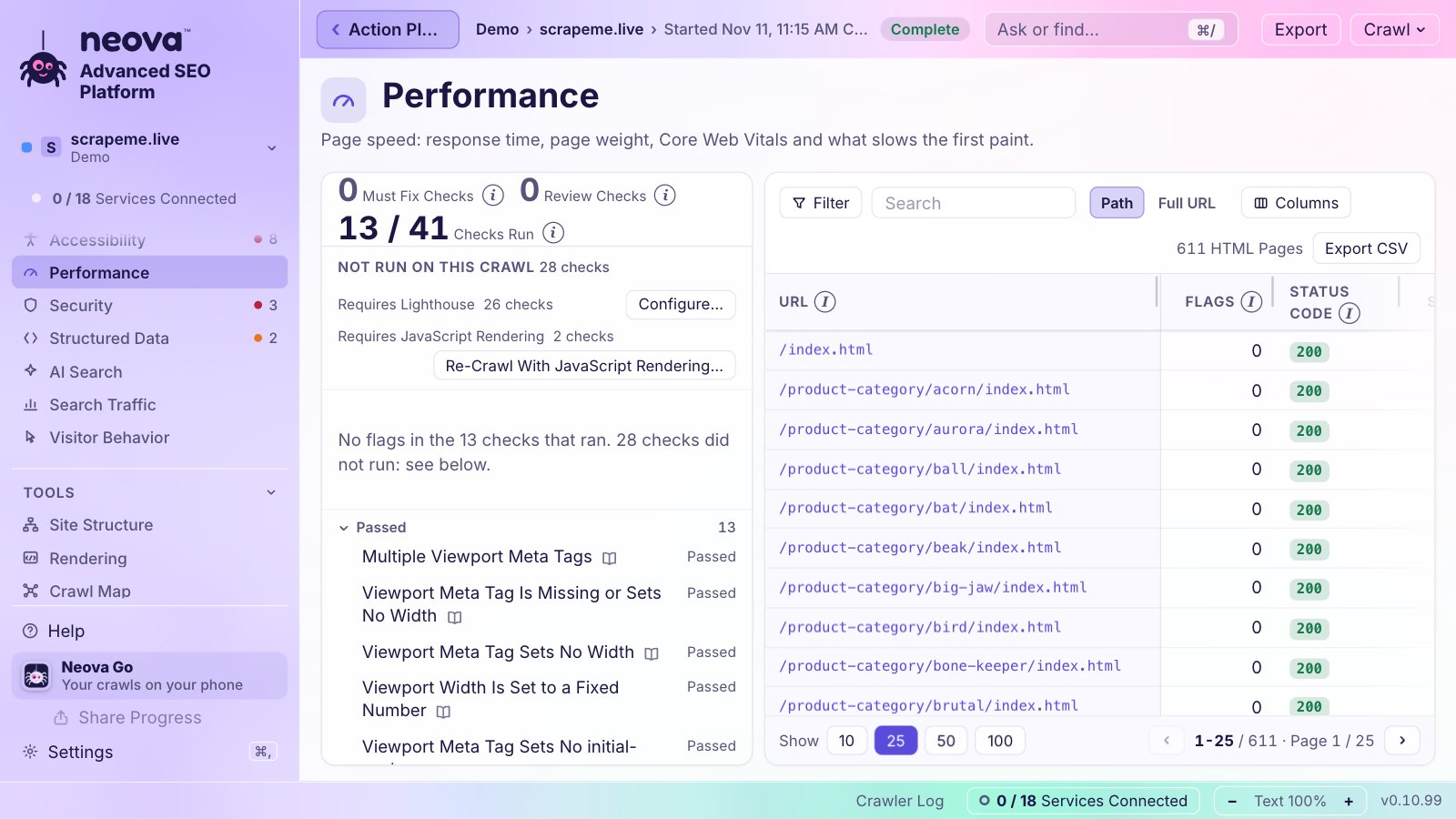
ページ速度:応答時間、ページの重さ、Core Web Vitals、最初の描画を遅らせる要因。
クロール中に、ページグループごとに1つのHTMLページでLighthouseのラボチェックを実行します。
スマートフォンを使う実際のChromeユーザーのLCP、INP、CLS(75パーセンタイル)を、自分のChrome UX Reportのキーで取得します。
初日にChrome UX Report Historyから約40週間分のフィールドデータを、1週間に1点ずつ、Googleの「良好」「不良」の線とともに描きます。
各ページグループで最も多くリンクされているHTMLページのLCP、INP、CLSを表示するので、遅いテンプレートがすぐにわかります。
クロールせずに、オリジン、各ページグループで最も多くリンクされているURL、最も多くリンクされている10 URLのChrome UX Reportを読みます。
ウィンドウを閉じていても、自動でスナップショットを取得します。既定は毎日で、毎週や毎月も選べます。
Googleの基準で指標の評価が悪化したとき、または「良好」に戻ったときにアラートを出します。
最新の測定値を並べ、「良好」「改善が必要」「不良」で色分けし、日付とともに表示します。
スナップショットごとに、ページグループあたり0から3のHTMLページを設定し、使用するChrome UX Reportのリクエスト数を伝えます。
サイト監査のレベルでは、クロールのあとにChrome UX ReportからCore Web Vitalsを読みます。
Chrome UX Reportが表示する28日を過ぎても、すべてのスナップショットをパソコンに保存します。
テキスト圧縮がオフ、縮小されていないCSSとJavaScript、短いキャッシュ期間、ETagもLast-Modifiedもないページにフラグを立てます。
レンダリングをブロックするリクエスト、メインスレッドの長い処理、使われていないCSSとJavaScript、古いJavaScript、HTTP/1.1のリソース、遅いサードパーティ、50未満のLighthouseスコアにフラグを立てます。
遅いサーバー応答、0.1を超えるCLS、ラボまたはフィールドデータで良好の範囲外にあるCore Web Vitalsにフラグを立てます。
JavaScriptのレンダリングに4秒以上かかるページにフラグを立てます。
viewportの欠落や固定、ズームの禁止、スマートフォンで12 CSS px未満の文字にフラグを立てます。
クロール中の応答時間の中央値、90パーセンタイル、最も遅い値と、最も遅い10ページ。
支援技術を使う人が各ページを利用する妨げになっているもの:名前、ラベル、ARIA、ランドマーク、見出し、表、フォーム。
レンダリングがオンのとき、axe-coreのルールと訪問者の操作を再現するテストを実行します:コントラスト、キーボードフォーカス、フォーカストラップ、200%ズーム、320 pxのリフロー、24 pxのタッチターゲット。
アクセシブルな名前のないボタン、リンク、フォームの入力欄、画像、ダイアログ、フレームと、title属性だけで名前が付いた入力欄にフラグを立てます。
無効なロールと属性、必須属性の欠落、誤った親ロール・子ロール、非推奨のロールにフラグを立てます。
mainランドマークがない、重複または入れ子になったランドマーク、飛ばされた見出しレベル、繰り返されるブロックを飛ばす手段がないページにフラグを立てます。
見出しセルのない表、無効なscopeとheaders、誤った構造のリストや定義リストにフラグを立てます。
フォーカスインジケーターがない、フォーカストラップ、正のtabindex、フォーカスを保持しないダイアログ、キーボードで操作できないスクロール領域にフラグを立てます。
コントラストが不十分な文字、強化コントラストの基準を下回る文字、色だけで区別されているリンクにフラグを立てます。
ズームの無効化、200%ズームで切れる文字、幅320 pxで切れるコンテンツ、画面の向きの固定、24 px未満のタッチターゲットにフラグを立てます。
字幕や音声解説のない動画、代替のない無音の動画、書き起こしのない音声にフラグを立てます。
ラベルがない、またはラベルが複数ある入力欄、無効なautocompleteの値、貼り付けを禁止する入力欄、テキストのないエラーにフラグを立てます。
ローカルのモデルがページを読み、テキストの代替がないグラフなど、判断が必要な7つのチェック項目を実行します。
AIクローラーが取得できるもの、AIクローラーに返される内容、AIの回答がサイトをどう引用しているか。
サンプルしたページに10のAIエージェント(ChatGPT、Claude、Perplexity、それぞれのクローラー、Meta AI、Google-Extended、Common Crawl)としてアクセスし、どれが完全にアクセスできるか、robots.txtが何を許可しているかを表示します。
公開されているllms.txt、Acceptヘッダーで返すMarkdown版、エージェント検出用のマニフェスト、WebMCPツールを評価します。これらがないサイトにはフラグを立てません。
AI検索のクローラーをブロックしている、またはスニペットを制限している主要ページと、書面のポリシーと異なるAIのルールにフラグを立てます。
空のMarkdown版や、本文の半分未満しか含まないMarkdown版にフラグを立てます。
本文テキストの最初の5,000文字より後ろから始まるメインコンテンツにフラグを立てます。
ボタンや入力欄に重なる見えないオーバーレイ、見えにくい操作用のコントロール、Google UCPやOpenAI ACP向けのエージェント決済の判断で日付のないものにフラグを立てます。
Applebotを禁止している主要ページと、ブロックされているユーザー起点のAIフェッチャーにフラグを立てます。
Bing Webmaster Toolsのデータから、減っているBing AIの引用と、Bing AIが一度も引用しない主要URLにフラグを立てます。
Google Analytics 4のデータから、AI経由のセッションとそのエンゲージメントを、オーガニックと比べて報告します。
自分のDataForSEOアカウントを通じて、最大20個のプロンプトをChatGPTとPerplexityに投げ、ブランドへの言及、引用されたURL、代わりに引用された第三者のサイトを報告します。
追跡している検索ごとに、GoogleがAI Overviewを表示しているか、あなたのサイトを引用しているかを、監査のたびに伝えます。
GPTBot、OAI-SearchBot、ChatGPT-User、ClaudeBot、PerplexityBotなどのAIユーザーエージェントでクロールします。
サーバーログから、確認済みのAIクローラーの訪問と拒否をURLごとに表示します。
パソコン上のOllama、または自分のAnthropic、OpenAI、Google Geminiのキーで、各HTMLページに独自のプロンプト(meta descriptionの下書き、FAQのアイデア、検索意図、主要なエンティティ)を実行し、回答を列として表示します。
Ollamaを通じてローカルのモデルで、カテゴリをまたいで判断が必要な44のチェック項目を実行します。データはパソコンの外に出ず、そのフラグは件数に含まれません。
AIアシスタントに返される内容、AI Overviews、各AIアシスタントへの応答、確認済みボットのリクエスト。
追跡している検索ごとに、DataForSEOを通じてGoogleのAI Overviewを3回読み込み、その情報源のうち何件が1ページ目に掲載されているか、あなたのページがそこに掲載されているか、Overviewがそれを引用しているかを、要確認として報告します。
各ページの構造化データのマークアップ:有効、警告あり、エラーあり、そして「Schemaの型」列。
URL上のSchemaの型ごとに判定を出します。
同じページグループの他のページにはある構造化データやリッチリザルトの型が欠けているページにフラグを立てます。
ページに表示されていない商品価格、期限切れのオファー、食い違う日付、必須プロパティの欠落にフラグを立てます。
構文エラー、必須または推奨プロパティの欠落、ページと異なるテキストがある構造化データにフラグを立てます。
識別用のプロパティが足りないOrganizationやPersonのマークアップにフラグを立てます。
Speakableのセレクタ、isAccessibleForFree falseのない有料コンテンツのページ、そしてHowTo、QAPage、FAQのマークアップをページと照らし合わせてチェックします。
無効なリッチリザルトと、Googleが報告するAMPやリッチリザルトのエラーにフラグを立てます。
DataForSEOを通じて、OrganizationのマークアップをGoogleビジネスプロフィールと比べます。
HTTPS、混在コンテンツ、各ページが送るセキュリティヘッダー。
各URLが送るセキュリティヘッダーを一覧にします。
HTTPのページ、HTTPSからHTTPへのリダイレクト、無効または期限が近い証明書、TLS 1.0や1.1にフラグを立てます。
integrityハッシュのない外部スクリプトとスタイル、HTTPで送られるフォームやパスワード欄にフラグを立てます。
Content-Security-Policy、Strict-Transport-Security、nosniff、クリックジャッキング対策、Cross-Origin-Opener-Policyの欠落と、安全でないReferrer-Policyにフラグを立てます。
HTTPやプロトコル相対のリソースを読み込む、またはHTTPのページにリンクしているHTTPSページにフラグを立てます。
サーバーやフレームワークを明かしてしまうレスポンスヘッダーと、ファイルと一致しないContent-Typeにフラグを立てます。
SNIで送られたホスト名をカバーしていない証明書にフラグを立てます。
レンダリングがオンのとき、読み込み時のサードパーティCookieと権限の確認ダイアログにフラグを立てます。
ブラウザでGoogle自身のページからサインインし (読み取り専用)、クリック数、表示回数、CTRをすべてのクロールのすべてのURLに結び付けます。
同じGoogleのサインインで接続し、訪問数とエンゲージメントをクロールしたページに結び付けて、アナリティクスのチェック項目に使います。
Googleアカウントごとにサインインを1つ保持し、サイトごとにそのプロパティを持つアカウントを使います。
各サイトに対応するGoogle Search ConsoleとGoogle Analytics 4のプロパティを尋ね、そのサイト自身のプロパティをあらかじめ選んでおきます。
Googleのデータをクロールに結び付ける29のチェック項目。たとえば、まだクリックされているnoindex、リダイレクト、4xxのURLなど。
エンゲージメントが10秒以下、直帰率が80%以上、キーイベントのないフォーム、オーガニックセッションが最近の平均の70%を下回るオーガニックのランディングページにフラグを立てます。
複数のURLで表示回数を分け合っている検索、またはホームページやインデックス不可のURLが主に表示されている検索にフラグを立てます。
検索での見え方ごとに表示回数とクリック数をレポートします。
2回読み込まれているGAやGTMのID、およびGAやGTMのIDがないインデックス可能なURLにフラグを立てます。
フラグが立ったURLのクリック数でチェック項目を並べるので、トラフィックを失っているフラグが先頭に来ます。
Googleが16か月で削除した後も、Google Search Consoleのデータを毎月分すべてパソコンに残します。「今すぐアーカイブ」と毎月のスケジュールが使えます。
直近28日間の1日あたりのクリック数と表示回数を、その前の28日間と比べてグラフで表示します。
クリックを集めている検索キーワードを、表示回数と掲載順位とともに表示します。
Google Search Consoleから、プロパティごとに最大25の検索キーワードを毎日追跡します。7日間と90日間の掲載順位、変化、クリック数、表示回数を表示し、4位から20位の検索キーワードを候補として提案します。
1回のクロールにつき最大200のURLを検査します。クリック数の多いものから、次にリンクの多いものから。
Google Discoverからのクリック数と表示回数を、アーカイブした月ごとに保存します。
過去2年間のGoogleのランキングアップデートと障害を1日あたりのクリック数のグラフに重ね、それぞれの前後のクリック数を表示します。
Bingのクリック数、検索クエリ、クロールエラー、インデックス済みURL。自分のAPIキーで接続し、「テスト」でサイトの一覧を確認できます。
自分のDataForSEOアカウントで、掲載順位、AIの回答、競合、バックリンクを取得します。料金はリクエストごとです。
追跡中の各検索キーワードの、上位20位までのモバイルでの実際の掲載順位。最も上位の競合を横に並べます。
競合が上位20位に入っていて自分は入っていない検索キーワードを、検索ボリュームとともに表示します。
クロールの後に接続したサービスを読み込み、そのチェック項目をそのクロールに対してもう一度実行します。再クロールは不要です。
接続しているサービスの数を、ステータスバー、サイドバーのプロパティの下、ダッシュボードのブロックに表示します。どれも「接続」を開きます。
接続ごとにプロパティが送るリクエスト数を、Googleの割り当て上限と比べて表示します。すべて自分のキーとアカウントで行われます。
GoogleのAPIでは読み取れないため、すべてのクロールにSearch Consoleの「セキュリティの問題」と「手動による対策」レポートへのリンクを付けます。どちらも手で開いて確認できます。
プロパティと競合を、それぞれ最新の使えるクロールで並べます。すべての指標を、どちらがリードしどちらが遅れているかで色分けし、最も上位の競合との差を示します。
競合がリードしている指標を、差の大きい順に、各数値の根拠となるチェック項目とともに一覧にします。
貼り付けたリストをそのまま受け取り、直接の競合をプライマリ (最大5つ)、間接の競合をセカンダリにして、1回の操作でクロールをキューに入れます。
まず各競合のXMLサイトマップを読み、既定で750のURLをクロールします。サイトマップにそれ以上のURLがあれば、1,000、2,500、5,000を提案します。
DataForSEOで同じ検索キーワードで上位に表示されるサイトを見つけ、プライマリとセカンダリに分けます。
ストア、デリバリーアプリ、マーケットプレイスを競合として提案することはありません。手動でなら追加できます。
競合が別のドメインに移転したときは、ホームページの移転先をクロールします。
プロパティの競合用に「<プロパティ> | 競合」というサブポートフォリオを提案し、そのプロパティと結び付けておきます。
比較するすべてのクロールで判定できたチェック項目だけを数え、途中で終わったクロールとは順位を比べません。
プロパティと各競合の、順位が付いた検索キーワード数、トップ10、推定訪問数、参照ドメイン数を、監査のたびに記録します。
プロパティとその競合の参照ドメインとバックリンク。DataForSEO Backlinksから取得します。
各競合をそのプロパティの下に表示し、URL数、フラグ数、URLあたりのフラグ数を棒グラフで比べます。
過去と今後のすべてのクロールとスケジュール実行を月のカレンダーで表示します。プロパティで絞り込めます。
サイト全体のクロールを、毎日、毎週、N週ごと、毎月で、プロパティの設定のまま自動で実行します。ウィンドウを閉じていても動きます。
Google Search Consoleのアーカイブをスケジュールで実行します。既定は毎月です。
スケジュールしたクロールのコストを、追加する前に表示します。1回あたりのURL数と1か月あたりの実行回数です。
スケジュールしたクロールが始まる15分前に通知し、ウィンドウを閉じたまま実行されることを伝えます。
1回分の実行を1、3、6、9時間後、または指定した日時に移すか、スキップします。スケジュールのリズムはそのままです。
実行中のスケジュールしたクロールを安全に止め、新しい時刻を設定します。
スケジューラーからフル監査を毎月繰り返します。分析とPDFは、次にNeovaを開いたときに仕上げます。
Core Web Vitalsの評価が変わったとき、直近7日間のクリック数が20%以上減ったとき、追跡中の検索キーワードがトップ10から外れたり入ったり3つ以上順位を下げたとき、新しいクロールで新しいフラグが立ったときにアラートを出します。
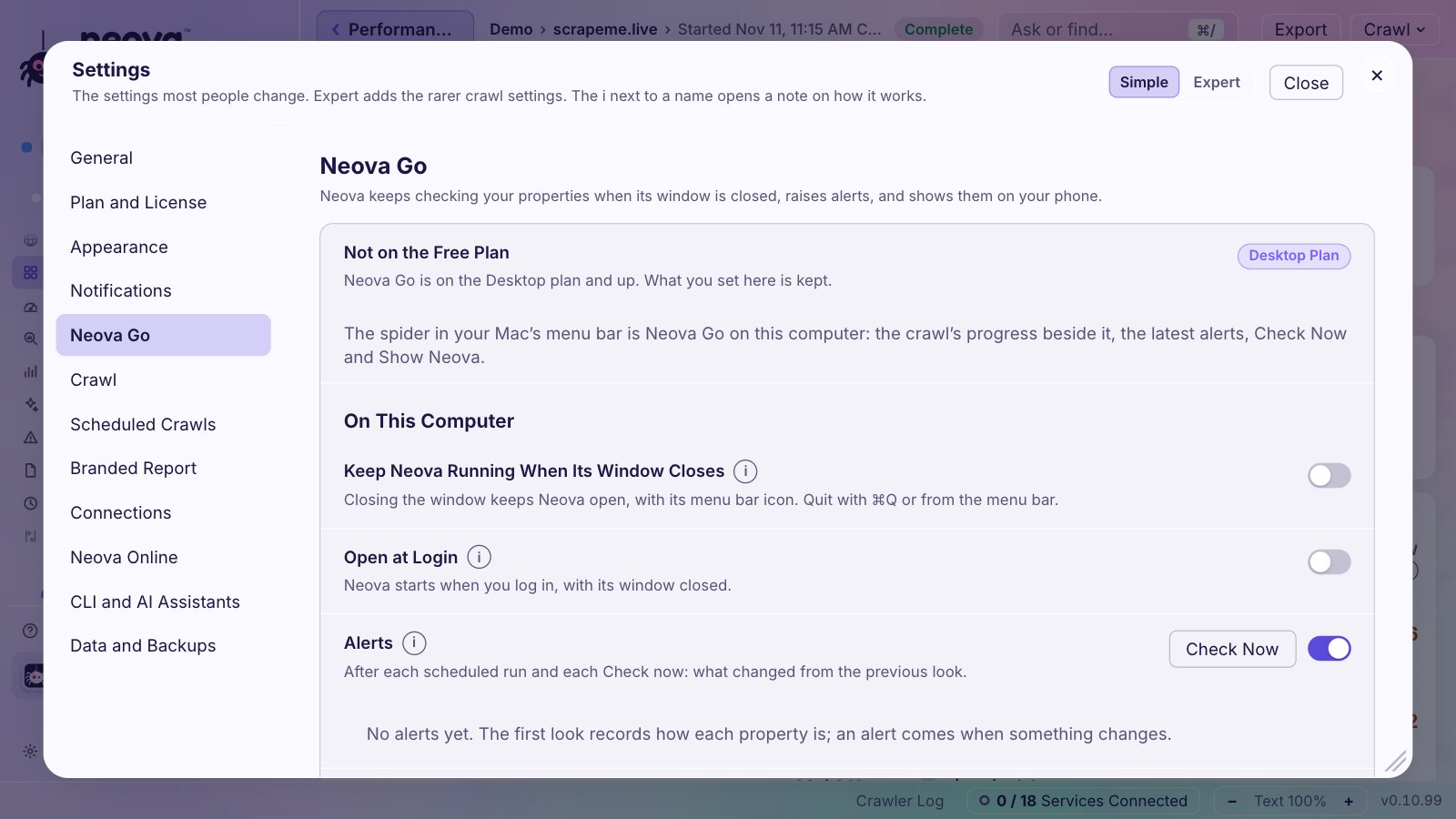
最新の300件のアラートを保持します。「今すぐチェック」と「アラートを消去」が使えます。
ウィンドウを閉じてもNeovaをメニューバーで動かし続け、時計の横にクロールの進捗を表示します。
Dockアイコンを残すか、メニューバーのアイコンだけにします。
ログイン時に、ウィンドウを閉じた状態でNeovaを起動します。
QRコードでホーム画面に追加するスマートフォン用のページ。各プロパティの最新のクロール、Core Web Vitals、Google Search Consoleのクリック数、追跡中の検索キーワード、次回の実行、進行中のクロールを表示します。データはMacを出る前に暗号化されます。
Macは、クロール中は2分ごと、それ以外は15分ごとにサマリーを送ります。スマートフォンは2分ごとに確認し、データがどれだけ前のものかを表示します。
実行中のクロール1件のリンクを作り、誰でも進行を追って終了を知れるようにします。リンクには専用の鍵があり、それ以外は何も公開しません。
誰でも開けるライブ画面のコピー:進行状況、URLの内訳、最新のURL、ライブクロールマップ、応答時間、リダイレクトとエラー、チェック項目、リンク&ニュース。
共有ページは、クロールが終わったときに閲覧者に通知できます。
クロール全体の3xx、4xx、5xx、応答なしのグループをすべて、各最大100のURLまで、リンクの多い順に表示します。
アラートと各クロールの終わり方を、Incoming Webhookで1つまたは複数のSlackチャンネルに投稿します。テストメッセージで動作を確かめます。
アラートと各クロールの終わり方を、WorkflowsのwebhookでTeamsのチャンネルに投稿します。
ポートフォリオやプロパティごとに、メッセージをそれぞれのチャンネルに送ります。
Neovaが前面にないときにクロールが終わると、システム通知を出します。通知音は選べます。
クロール、監査、チェック項目の実行、スケジュールしたクロール、キューなど、Neovaがいま行っていることをすべて一覧にし、それぞれを開くボタンを付けます。
前回の値がある数値にはすべて、比較できる前回のクロールからの変化を表示します。
ページのリストだけを取得し (ディスカバリーなし)、ステータス、リダイレクト先、title、canonical、noindex、H1、サイズが変わったときにページのアラートを出します。
クロールの状態がひと目でわかります:クロールのサマリー、主要なチェック項目、次のアクション、ステータスコード、前回のクロールとの変更点。どの数値からも一覧を開けます。
フラグが立ったすべてのチェック項目:重要度、チェックしたURLのうちフラグが立った数、そのうちインデックス可能な数、前回のクロールからの変化、カテゴリ、クリック数。
各チェック項目に「フラグが立つ条件」「通常考えられること」「できること」があり、ID、根拠、「このチェック項目について」が付きます。「このチェック項目について」はチェック項目一覧のページを開きます。
すべてのURLを、列セット、どの列でも使えるフィルター、保存したビュー、列の選択、URL列の固定、1ページ10、25、50、100行で表示します。
すべての表とグリッドは、表示している内容をCSVでエクスポートできます。
すべての列、数値、カードに、何を数えているかを説明するⓘがあります。
39のブロックで構成された8つのグループと13のタブ:サマリー、パフォーマンス、テクニカル、Core Web Vitals、コンテンツ、キーワード、AI検索、ソーシャル、競合、アルゴリズムのアップデート、ワークフロー、プログラム、レポート。
自分用のダッシュボードを最大10個。新規に作るか、タブから複製し、ブロックを追加、移動、サイズ変更、削除できます。
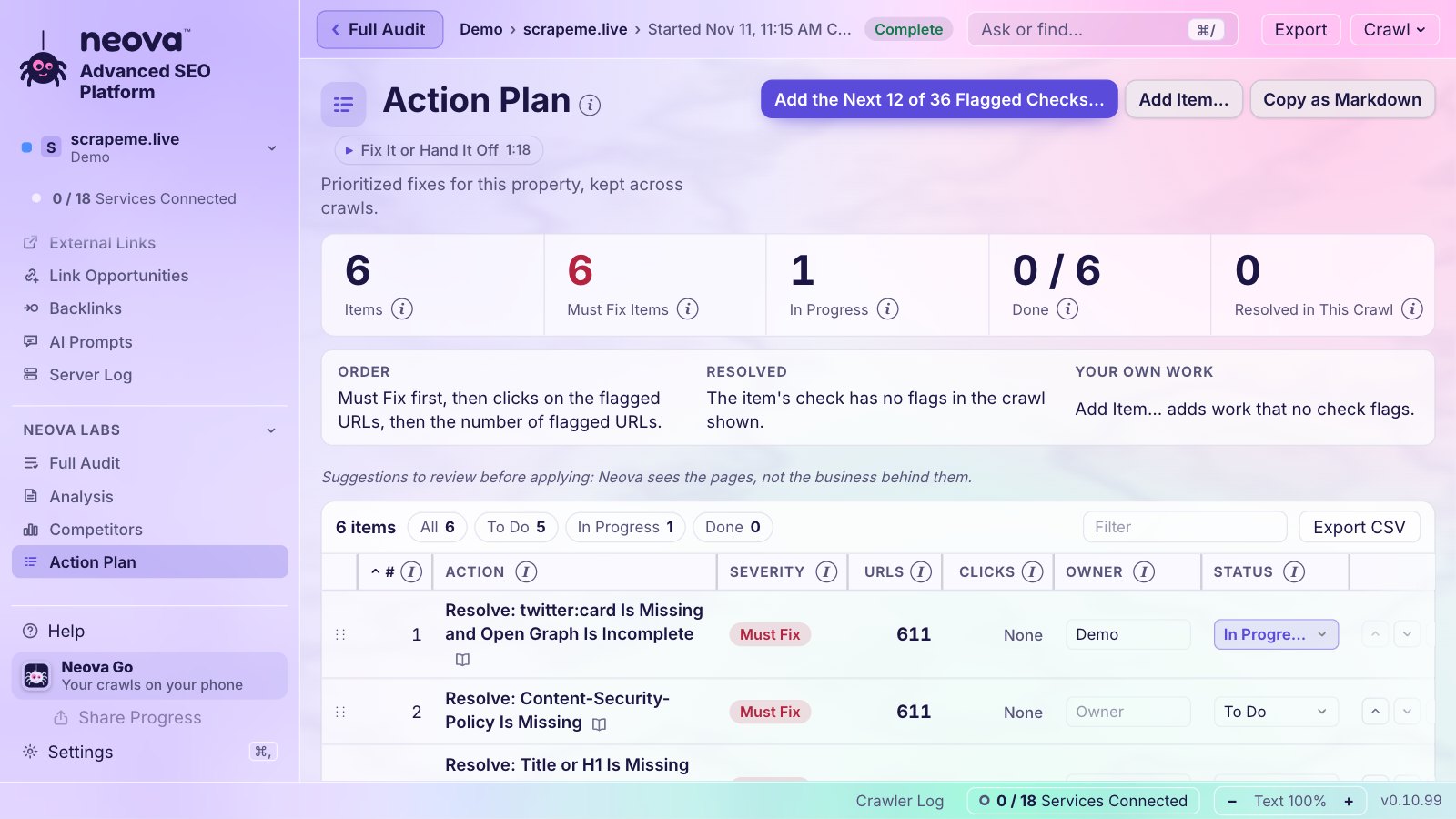
アクションプランをステータスと担当者別のプログラムとして表示します。各項目のチェック項目と最新のクロールでのフラグを並べ、「完了」にした項目にまだフラグが立っていれば赤で示します。
チェック項目とページグループごとに1枚のチケット。要修正が先頭で、ルール、根拠、対象URL、完了の条件、確認方法、修正する場所 (グループの90%にフラグが立っていればテンプレート) を記載します。
次のクロールが、各チケットをキーで照合して閉じる、残す、再オープンするのいずれかにします。削除はしません。
すべてのチケットの先頭に[DRH]のようなプロパティのコードを付け、JiraとLinearにはラベルとして渡します。
Jira CloudのプロジェクトにNeovaのチケット1枚につきJiraのチケットを1枚、優先度、ラベル、URLリストの添付付きで作成します。二重には作りません。
ウィンドウから実行した各フルクロールの後、なくなったチケットを「完了」に移し、再発したチケットを再オープンし、残りを更新します。
各ツールのCSVインポートに合わせた形式のファイル:Jira、Linear、Asana、ClickUp、monday.com、Azure DevOps Boards、Notion、Airtable、Smartsheet、そしてBasecampのMarkdown形式のToDoファイル。それぞれインポートページの案内付きです。
自社の名前、ロゴ、色を入れたクライアント向けレポート:数字で見るクロール、カテゴリ別のフラグ、例のURL付きの最初に直すべきこと、レンダリングとAIでの可視性、前回のクロールからの変化、クロールの実施方法。LetterまたはA4で出力します。同じ系統のチェック項目は1回だけ数え、2つ目は「その他のフラグ」として載せます。
クライアントごとにレポートの名前、ロゴ、色を変えられ、提出先、作成者、メモも入れられます。
1つのワークブックに、サマリー、修正順のチケット、ページグループ別、チェック項目ごとのシート (クリック数の多い順、次にリンクの多い順で上位1,000のURL)、すべてのフラグを収めます。
ステータス200を返したすべてのHTMLページ (最大200,000)。title、description、H1、canonical、インデックス可否、階層、被リンク数、サイトマップ、サイズ、応答時間、クリック数、フラグを載せます。
ワークブックをGoogle スプレッドシートに変換して、Google Driveに送ります。
選んだものを1つのZIPに:PDF、詳細版または簡易版のワークブック、URLリスト付きのチケット、JiraとLinearのファイル、チェック項目ごとに1つのCSVにまとめたフラグが立ったすべてのURL。READMEも付きます。
URL、フラグ、チケットをCSVファイルで出力します。CSV、Excel (BOM付きUTF-8)、Google スプレッドシート、Looker Studio向けです。
レンダリングなしでクロールした場合や、サイトの一部しかクロールしていない場合は、各エクスポートにその旨の注記が付きます。
エクスポートは既定でダウンロードフォルダ内の「Neova exports」フォルダに保存します。
パソコン上の好きなフォルダにエクスポートを保存します。
Neovaにサインインしている各Googleアカウントの「Neova exports」フォルダに、Google Drive自身の画面からアップロードします。同じ名前のファイルは置き換えるので、共有リンクはそのまま使えます。Neovaが見られるのは自分で作ったファイルだけです。
MacではGoogle Drive、OneDrive、Dropbox、iCloud Drive、Proton Drive、kDriveのアプリが同期するフォルダに (WindowsではOneDrive、Dropbox、Google Drive) 保存します。各アカウントはオンにするまでオフです。
自分のサーバーにエクスポートをアップロードします。SFTP (パスワードまたは鍵ファイル)、FTPS、通常のFTPに対応し、保存する前に接続を試し、サーバーの鍵を記憶します。
ポートフォリオやプロパティごとに、エクスポートをそれぞれのフォルダやドライブに保存します。
Neova Onlineでは、Chrome、Edge、Vivaldi、Brave、Arcならエクスポートをパソコンのフォルダに直接書き込みます。ほかのブラウザではダウンロードになります。
Neova Onlineでは、CSVのテーブルやMarkdownのページなどフォルダ形式のエクスポートを、1つのZIPでダウンロードします。
ポートフォリオまたはプロパティの読み取り専用リンクを1つ作り、チェックを入れたクロール、アクションプラン、分析、競合、ファイルを含めます。パソコン上で暗号化し、鍵はリンクの中にしかありません。「アップデート」でアドレスはそのまま更新でき、「オフにする」で削除します。
やるべきことを順番に:クロールから下書きを作り (要修正が先、次にクリック数、次に影響範囲)、順番と文言は自分で調整し、独自の項目も追加できます。ステータス、担当者、メモ付きで、クロールをまたいで保持します。
プランをMarkdownとしてコピーするか、CSVでエクスポートします。
パソコン上でフル監査のレポートを書きます:現状、優先順位を付けたフラグ、検索での可視性、追跡中の検索キーワード、キーワードギャップ、優先順位を付けたアクションを埋め、人にしか書けないセクションは「要執筆」と示します。
追加したレポート (Markdown、テキスト、PDF、Word) をプロパティと一緒に保存し、「確認済みにする」で管理できます。
チェック項目では書けないセクションのために、クロールの数値をあらかじめ入れたNeova Labs宛てのメールを開きます。
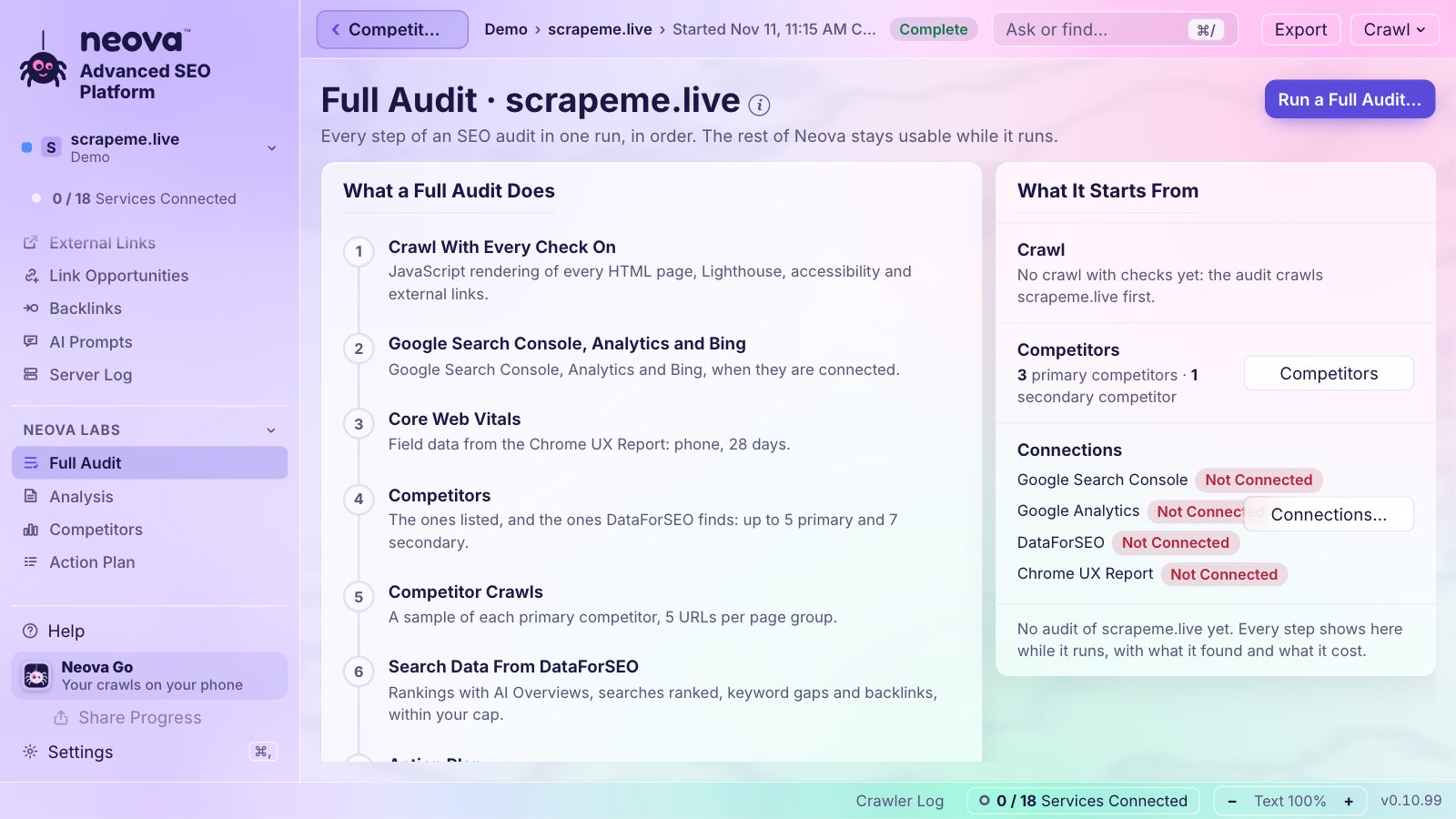
すべての工程を1回で実行:すべてのチェック項目をオンにしたクロール、Google、Bing、アナリティクス、Core Web Vitals、競合とそのクロール、DataForSEOの検索データ、アクションプラン、分析、ブランドPDF。
「フル監査を実行」では、最新のクロールを読むか再クロールするかを、そのURL数とかかった時間とともに尋ねます。
クロールAとクロールBを比較:新しいURL、削除されたURL、変更されたURL、新しいフラグと解決したフラグ。クロールBが良くなったか悪くなったかを色で示します。
各データソースの保存期間を過ぎても、プロパティについてすべてを保持します:すべてのクロール、Google Search Consoleの毎月のデータ、Core Web Vitalsのすべてのスナップショット、robots.txtの各バージョン、XMLサイトマップ、URLの変更。
すべての提案、チケット、レポートに「適用する前に確認してください」という一文が入ります。Neovaに見えるのはページであって、その裏にあるビジネスではないからです。
スケジュールしたクロールは終わり方をSlackとTeamsに投稿し、毎月のフル監査は次にNeovaを開いたときにPDFを作ります。スケジュールでエクスポートファイルを書き出す機能はまだありません。
PDFレポートとワークブックには、ページのレンダリング方法 (全体、ページグループ別、ページごと)、robots.txtが各AIクローラーに何を許可し、サーバーが何を返しているか、AI検索のどのチェック項目が合格しどれにフラグが立ったかを記載します。
クロールからスプレッドシート用に作るGoogle Sheet:グラフ付きの概要、担当者・ステータス・期限のプルダウン付きのアクションプラン、問題、URL、フラグ、ページグループ、リダイレクトとエラー、レンダリングとAI、説明。毎回新しいファイルとしてGoogleアカウントに保存します。
Neovaがクロールから作るすべてのファイル (クライアント用パック、PDF、ワークブック、Google Sheet、エクスポート、Neovaファイル) を、保存先、クロール、日付、サイズとともに一覧にします。「開く」「フォルダを開く」「パスをコピー」「Google Drive で開く」が使えます。
同じNeovaのウィンドウを app.neova.app でブラウザから使えます。エンジンはNeovaのサーバー上にあり、クロールもチェックもそこで行います。
アカウントは招待リンクから作成します。リンクは名前付きでも誰でも使えるものでもよく、1つのリンクで1つのアカウントです。
パスワードはハッシュ化して保存し、サインインは最後の訪問から30日間有効です。パスワードを10回間違えると待ち時間が入り、他のサイトからのリクエストは拒否し、ほかのアプリの内蔵ブラウザで開いたときは注意を表示します。
各ユーザーのクロール、データ、ダウンロードはそれぞれ専用のフォルダに置かれ、ほかの人が読むことはできません。
Neova Onlineのテスト期間中は、1人あたり同時に1ジョブ、1回のクロールで10,000のURL、毎秒10のURL、1アカウントあたり10 GBのクロールまでです。
ブラウザからGoogle Search Console、Google Analytics 4、Google Driveを接続します。サインイン情報は自分のスペースに保存されます。
キーとwebhookはNeova Onlineのアカウントに保存され、二度と表示されません。
新しいアカウントはすべてデモから始まります:クロール済みのテスト用ショップと3つの競合があり、ポートフォリオの設定、コード、アクションプランも入っています。1回の操作で削除できます。
招待には、別のアカウントからコピーしたポートフォリオを、最新のクロール、設定、プランごと含められます。準備中はバナーが表示されます。
ウィンドウはスマートフォンとタブレットに合わせて変わります:サイドバーはドロワーになり、シートは画面全体を使った1列表示になり、表は横にスクロールします。
デスクトップアプリからNeova Onlineに一度サインインします。アプリはそのパソコン用のキーを保持し、パスワードは保持しません。
ポートフォリオ、競合、並び順、Google Search ConsoleとGoogle Analytics 4の選択、色、コードを自動で同期します。
一方がすでにもう一方の内容を持っていれば、サインイン時に確認なしですぐ統合します。両方が本当に違うときは、どちらを基準にするかを尋ねます:「Neova Online の内容を残す」「この Mac の内容を残す」「両方を統合」(推奨。何も失いません)。それぞれの件数を表示し、先にバックアップを取っておきます。
クロール全体を、再開できる分割単位でアップロードまたはダウンロードし、最後に検証します。実行中のクロールと並行して動きます。
このパソコンで終わった各クロールをNeova Onlineに送ります。既定ではオフです。
Neova Onlineは次のページ読み込みでデプロイを反映し、キャッシュされた古いウィンドウを表示することはありません。
テスター向けにインストーラーとチュートリアル動画を配布します。noindexです。
パスワードの入力後、Neova Onlineのアカウントにある接続キーをこのパソコンに取り込むか、このパソコンのキーをアカウントに送ります。表示するのは各キーの末尾4文字だけで、「置き換える」にチェックを入れない限りキーを置き換えることはありません。
Neova Onlineの各アカウントは10 GBまでクロールを保存できます。設定にはアカウントの使用量とクロール数が表示され、85%から警告が出ます。容量を超えるアップロードやクロールは、対処方法を添えて拒否されます。
Mac用のNeova SEO Platform。エンジンはネイティブコードとして内蔵され、パソコン上でクロールします。
自分のアカウント用のWindows x64インストーラー。管理者パスワードは不要です。テスター向けビルドで、まだ署名されていません。
Windowsでは、アプリは「このPC」と表記し、⌘のショートカットはすべてCtrlになります。
Linux用のデスクトップアプリ:Ubuntu、Linux Mint、Debian向けの.debと、インストール不要のAppImage。
ウィンドウとチェック項目一覧は、英語、フランス語、ドイツ語、スペイン語、ポルトガル語 (ブラジル)、イタリア語、日本語、オランダ語、ポーランド語、トルコ語、韓国語、中国語 (簡体字)、ロシア語、インドネシア語、ベトナム語に対応しています。
Neova マーブル (既定)、Neova、macOS、Liquid Glass、Windows 11、Linux、Terminal、ハイコントラスト。ルックが変えるのは色だけで、配置は変わりません。
ライト、ダーク、またはシステムの設定に合わせ、アクセントカラーも選べます。
行は「コンパクト」か「ゆったり」、文字は⌘+と⌘−で拡大・縮小できます。
すべての表で、URLをパスだけで表示するか、プロトコルとホスト付きで表示します。
日付と時刻を、自分の好みの形式か言語に合わせた形式で表示します。
ホームの行を表示または非表示にします。どちらの場合も、左上のNeovaの名前からホームを開けます。
⌘N 新しいクロール、⌘K プロパティを検索、⌘, 設定、⌘[ 戻る、⇧⌘P プレゼンテーションモード、⌘/ 質問または検索。
1つの入力欄で、ビュー、タイトルやIDによるチェック項目、クロールしたページ、プロパティ、設定を探せます。最近選んだものは残ります。
長い質問はパソコン上のモデルに送られ、ウィンドウにすでに表示されている内容から答えを選ぶので、数値をでっち上げることはありません。
開いているもの以外のポートフォリオをすべてぼかします。クライアントとの画面共有に。
前の画面に戻ります。ボタンにその画面の名前が表示されます。
統一されたフォーカスリング、Tabですべての行に移動、表の中は矢印キーで移動、シートはダイアログとして扱い、視差効果を減らす設定にも従います。
サイドバー、チェック項目のリスト、詳細ペインをドラッグして好きな幅にできます。
クロール中に終了しようとすると一度だけ確認し、手順と進捗を表示しながら保存します。後で「再開」すれば続きから実行できます。
バックグラウンドで実行中のスケジュールしたクロールを名前で示し、終了する前に停止して保存するかを尋ねます。
Neovaのアップデート中に実行していたクロールは自動で保存され、「再開」で続けられます。
停止時は新しいHTMLだけを追記し、保存の各手順をバーと「今すぐ閉じる」ボタンとともに表示します。
クロール中に空きディスク容量を監視し、少なくなると警告し、3 GBを下回ると安全に停止します。容量を空ければ「再開」で続けられます。
クラッシュやパイプの切断で途切れたクロールは、捨てずに「中断」として一覧に残し、保存データは安全にロールバックします。
ウィンドウが隠れていても、キューと監査は動き続けます。
アプリを開いたとき、30分ごと、ウィンドウが前面に戻ったときに、app.neova.appで新しいビルドを確認します。送るのはバージョン番号だけです。
変更のたびにウィンドウの設定をファイルにコピーし (バージョンごとに1つ)、ウィンドウのストレージがリセットされたら復元します。
Neovaがクロールを保存する場所を移動します。
64 px以上のサイズでは、アイコンのクモの下に「Neova SEO」と表示されます。
新しいビルドがあると、左上、ツールバー、ヘルプの先頭、設定 › 一般に「新しいバージョンがあります」と「ダウンロード」が表示されます。アプリは30分ごとと、ウィンドウが前面に戻ったときに確認します。
すべての表は列の幅を中身に合わせ、残りの幅はURLに回し、先に切り詰める列を決めています。どの列見出しにもドラッグできるつまみがあり、ダブルクリックで幅を合わせ、設定した幅は保持されます。
クロールを見守る、任意のアニメーションのマスコット。8匹から選べ(Webster、The Head、Sir Canonical、Polly Glot、Hopper、Shelly、Bo、Zap)、キュートかピクセルアートで表示します。初期設定はなしで、なしのときは何も読み込みません。
クロールで対応が必要なときに吹き出しを表示:要修正のチェック項目と新しい件数を添えたクロールの終了、クロールの停止や失敗、サイトによるクローラーのブロック、ディスクの空き不足、スケジュールしたクロールの開始。クリックすると、示された画面が開きます。
ペットをクリックすると Neova が何をしているかを伝え、クロールを開いているときはそのクロールについての質問を受け付けます。回答は質問バーと同じ経路(お使いのパソコンの Ollama、またはご自身の AI キー)で行います。
デスクトップ上では、ペットは専用のウィンドウを持ち、すべてのウィンドウの前面に、すべての操作スペースに表示され、Dock には出ません。最小化しても Neova は見守りを続け、クリックすると適切な画面で戻ります。
極小(56 px)から超巨大(320 px)までの7段階で、初期設定は大。ペットの下にはツールバー:Neova を開く、新しいクロール、進行中、その他(隠す、設定、ミュート)を、ホバー時または常に表示します。
クロールはMacではApplication Support/Neova、Windowsでは%APPDATA%/Neovaに保存されます。同期や共有をしない限り、Neovaには何も送られません。
すべてのキー、トークン、サインイン情報は、エンジンの標準入力を通してシステムのキーチェーンに渡され、ファイル、コマンドライン、画面には出ません。
アプリにはNeovaのキーが入っていません。Google、Chrome UX Report、DataForSEOなどは、自分のキーとアカウントで使います。
エンジンはネイティブコードとして配布され、読めるソースは含みません。
Googleは読み取り専用のスコープとメールアドレスだけで接続します。「接続解除」でGoogle側のトークンを取り消します。
DataForSEOは、新しいクロールでそのクロールに対してオンにしない限りオフです。
開始前に、このパソコンでDataForSEOに支払った種類ごとの直近20回分の料金から、なければ料金表からコストを見積もり、次の0.50ドルまたは1ドル単位に切り上げます。
設定した上限額に達したらDataForSEOへのリクエストを止めます。1回のクロールあたり0.50ドルから10ドルで、既定は1ドルです。
フル監査の検索データは、米ドル建ての独自の上限額で止まり、使った金額を表示します。
サーバーログはパソコン上で読み込まれ、IPアドレスはどこにも書き込まれません。
AIレビューと質問は、Ollamaを通してパソコン上のモデルを使うので、何も外に出ません。AIプロンプトでは、選んだプロバイダーにページのテキストが送られるときにその旨を表示します。
共有リンク、Neova Go、「進行状況を共有」は、パソコン上で暗号化され、鍵はリンクかQRコードの中にしかありません。サーバーは自分では読めないものを保存するだけです。
どの用語集ページを開いたかの共有は既定でオフで、送るのはランダムなID、チェック項目、言語だけです。
削除したクロールはゴミ箱に移り、そこから元に戻せます。停止した古いクロールはまとめて選択できます。
NeovaBotは身元を名乗り、robots.txtに従い、既定で毎秒3 URLに抑え、CAPTCHAを解くことはありません。
クロール、すべてのクロールとデータを含むプロパティ、またはポートフォリオを1つの.neovaファイルに保存します。保存済みのHTMLは含めるかどうかを選べ、保存先はダウンロード、Google Drive、任意のドライブやフォルダです。スケジュール、接続、キー、パスワードは含まれません。
Mac、Windows、Linuxのどのパソコンで作った.neovaファイルもインストールできます。何かを書き込む前に、新しいもの、すでにあるもの、別の名前で入るものを示し、このパソコンにあるものを置き換えることはありません。
neovaコマンドで、ターミナルやスクリプトからクロール、インポート、公開を行い、サイト、ページ、フラグ、チケット、アラートを表、CSV、JSONで読み出せます。
neova check はクロールをベースラインと比較し、新しいフラグがあるか、フラグがURLの一定割合を超えて増えたときに終了コード3で終了します。
16のツールで、AIアシスタントにクロール、フラグ、チケット、設定の読み取り権限を与えます。データはパソコンから出ません。
ワンクリックでNeovaをClaude Desktopに追加します。Claude Code、Codex、Cursor、VS Code、Gemini CLI、LM Studio、Windsurf、ChatGPT向けの設定もコピーできます。
アシスタントからクロールを開始、停止、削除します。開始と削除のたびに、先に確認を求めます。
クロールのログを読み、何がうまくいかなかったか (429や503の連続、403、robots.txtによるブロック、JavaScriptでしか表示されないページ、少なすぎるページ数) を、変更すべき設定とともに示します。
1つのシンプルなJSONファイルに、除外リスト、既定値、各プロパティの設定とチェック項目のオン/オフを保存します。
Screaming FrogのInternalエクスポート (All Inlinks付き)、SitebulbのURLエクスポート、SiteOne CrawlerのJSON、またはURL列のある任意のCSVを開き、Neovaのチェック項目を実行します。
50のURLのサンプルを毎秒2 URLで取得し直し、本番のサイトマップとも照合して読み込んだデータを評価します。読み込んだデータがクロールのふりをすることはありません。
Neova OnlineのHTTP API (app.neova.app/api/v1):ポートフォリオ、プロパティ、クロール、フラグ、チケットの読み取り、クロールの開始、チケットの管理。スクリプトごとに読み取り専用または読み書きのキーを使い、キー1つにつき毎分60リクエスト、1アカウントにつき20キーまでです。
サイト自身のアクセスログから、クロールしたURLごとに検索エンジンとAIクローラーからのリクエストを集計します。
Googlebot、Bingbot、AIクローラーのリクエストは、そのアドレスが各社の公開リストにある場合だけ数えます。名前だけ使っているものは別に数えます。
ログの期間内にGooglebotが一度も訪れなかったHTMLページと、ボットがリクエストしたもののクロールでは見つかっていないURLを一覧にします。
各ボットが受け取った429と403の応答を数えます。
ApacheやNginxのcombined形式のログを、そのままでもgzip圧縮でも読み込みます。
Cloudflareを使っているサイトでは、検索エンジンとAIクローラーのリクエストを自分のCloudflareアカウントに集め、各クロールの前に読み込みます。サーバーへのアクセスは不要です。
IT部門に送る依頼文を書きます:クローラーの行だけ、インストール不要、セキュリティ担当が知っておくべきこと。
ボットのリクエストを表示するダッシュボードのブロック。
旧サイトのクロールのすべてのURLを新サイトのクロールのURLと信頼度付きで対応させます。同じドメイン内でも別ドメインへの移行でも使えます。
各旧URLの実際のリダイレクトをマップと照らし合わせ、間違っているものや抜けているものにフラグを立てます。
ステージングのクロールを本番と比較します:ステータスコード、noindex、canonical、title、meta description、H1、片方のクロールにしかないURL。
どちらのクロールを旧と新、またはステージングと本番にするかを入れ替えます。
自分のサイトだと確認したサイトでは、robots.txtを無視して速くクロールし、HTTP認証とカスタムヘッダーも使えます。
旧URLのリストをクロールして、それぞれの行き着く先を確かめます。
ステージングのサブドメインの開始ページが主に本番サイトへリンクしているとき、新しいクロールは件数を表示し、URL書き換えのルールと本番サイトのXMLサイトマップをワンクリックで追加します。追加したXMLサイトマップがどのルールでもサイトに移らない場合は、クロール開始前にフラグを立てます。
自分の各プロパティを、その色とロゴ、主要な数値付きのブロックで表示し、競合はその下に行として並べます。
プロパティをドラッグして好きな順番に並べられます。順番はMac、オンライン、スマートフォンで共通です。
ファミリーを1行に折りたたみ、「すべて折りたたむ」「すべて展開」が使えます。/ で呼び出せる固定の検索欄もあります。
すべてのプロパティの表で、各競合はそのプロパティの下に入れ子で表示されます。
サイトごとの拠点:クロール、クライアント向け、Core Web Vitals、Google Search Console、競合、アクションプラン、分析、スケジュール。
ブランドレポート (PDF)、すべてのフラグのワークブック (Excel)、チケットを、開いているクロールからそれぞれボタン1つで作成します。
プロパティのヘッダーにある各ボタンが、何をするか、もう一方とどう違うかを説明します。
プロパティをクライアントや会社ごとに色付きでまとめ、1階層までのサブポートフォリオも作れます。
プロパティごとに色と、ドメインから提案される2〜6文字のコードを付けます。
⌘Kでプロパティを探せます。ピン留めしたものと実行中のものが先頭に並び、各ポートフォリオの下にそのプロパティと競合が表示されます。
そのプロパティの最新5件のクロールと、それぞれがどうなったか。ワンクリックで開けます。
チェックボックスか「停止・中断した古いクロールを選択」でクロールを選び、「選択項目を削除」を押します。
リストの各行にはメインのボタンが1つあり、⋯と右クリックからすべての操作を選べます。「削除」は最後に赤で表示されます。
app.neova.app/checks のチェック項目一覧、Neova SEO Platformのヘルプ、新機能、問題を報告、キーボードショートカット、アップデートを確認。
ダウンロード、インストール、最初のクロール、Neova Onlineとデスクトップアプリ、任意の接続、更新履歴を app.neova.app/help にまとめています。
694のチェック項目すべてをグループ別に app.neova.app/checks に掲載。各チェック項目に専用ページと根拠があり、チェック項目名が出てくる場所ならどこからでも「このチェック項目について」で開けます。
Neovaの結果は情報提供のための自動分析であり、何を変えるかを決めるのはあなたであることを、一度だけ表示します。
どのチェック項目のペインにも「このチェック項目について」があり、チェック項目一覧にあるそのチェック項目のページを開きます。何にフラグを立てるのかと、その根拠が載っています。
最初のビルド以降の全バージョンを新しい順に表示します。各変更には「新規」「改善」「修正」のタグと、あなたのタイムゾーンでのリリース日時が付き、アップデート後に一度だけ自動で開きます。先頭の「近日公開予定」には予定している内容を載せています。
アプリのバージョンと、選んだクロールのログと小さなファイルをまとめたサポート用のZIPを1つ作ります。秘密情報は伏せられ、作る前に何が入り、何が決して入らないかを表示します。
その検索に一致する機能はありません。
Freeプラン、またはカード不要で14日間無料のDesktop。Mac、Windows、Linuxに対応。クロールはお使いのコンピューターに残ります。
Neovaをダウンロードブラウザで使える同じNeovaであるNeova Onlineは、Desktop + OnlineとAgencyに含まれます。プランを見る。