Windows向けSEOクローラー:選び方と安定してクロールさせるコツ
自分のパソコンからクロールするSEO担当者の多くはWindowsを使っています。Windows向けの良いSEOクローラーは、すんなりインストールでき、大きなクロールでもメモリを圧迫せず、スリープやアップデートによる再起動など、PCが勝手に行うことにも耐えます。何を基準に選ぶか、Windowsで何が動くか、最初のクロールを終えるまでを紹介します。
Windows PCからクロールする理由
デスクトップクローラーは自分のマシンで動きます。それは実際の選択であり、どちらの側にもトレードオフがあります:
| 必要なこと | PCのデスクトップ | クラウドのクローラー |
|---|---|---|
| クロールデータを自分のディスクに保存 | ✓ | – |
| 社内VPNの内側にあるステージング環境 | ✓ | ◐ |
| PCの電源を切ってもクロール | – | ✓ |
| チームで共有できる1つの場所 | ◐ | ✓ |
| 速度を決めるもの | 自分の回線 | プラン |
オフィスのWindowsデスクトップは、有線ネットワーク、常時電源、大容量ディスクと、もっとも安定した環境であることが多く、長いクロールに向いています。24時間の監視にはクラウドのツールを組み合わせるチームも多くあります。
Windows向けSEOクローラーで確認すべき点
| 機能 | 重要な理由 | WindowsでのNeova |
|---|---|---|
| 自分のアカウントにインストール | 管理者権限のためにIT部門へ依頼不要 | ✓ 管理者パスワード不要 |
| クロールをディスクに保存 | 大規模サイトでも普通のRAMで | 60,000 URLでメモリ60 MB |
| ディスク保護 | ドライブがいっぱいでもクラッシュしない | 空き容量が3 GBを下回ると停止 |
| 終了時やアップデート時に保存 | 再起動しても作業が失われない | ✓ 再開で続きから |
| クラッシュ後に復旧 | 停電は起こるもの | ✓ 中断として一覧に表示 |
| Windowsのショートカット | ネイティブな操作感 | すべてのショートカットにCtrl |
| どのプラットフォームでも同じファイル | MacとPCが混在するチーム | .neovaファイル |
クロールできるサイトの規模を決めるのはメモリです。すべてのURLをRAMに保持するクローラーでは、クロールが大きくなるにつれてPC全体が遅くなります。Neovaはクロールを進めながらディスクに書き込むので、クロールの規模を決めるのはメモリではなくディスクです。
そして、どのプラットフォームでも同じSEOの基本機能:ChromeでのJavaScriptレンダリング、XMLサイトマップ、robots.txtテスター、URLのセットを調べるリストモード、クロールの比較。この一覧はテクニカルSEOクローラーのガイドで詳しく紹介しています。
Windowsで動くSEOクローラー
Windowsアプリのある3つのデスクトップクローラーを、それぞれの公式ドキュメントをもとに並べました。最新の情報は各サイトでご確認ください。
| Neova | Screaming Frog SEO Spider | Sitebulb | |
|---|---|---|---|
| Desktop | |||
| ブラウザで | 自社サーバー | ||
| 無料版 | 1,000 URL、全チェック項目 | 1回のクロールで500 URL | 14日間の試用 |
どれにも強みがあります。Screaming FrogのSEO Spiderは細かく設定でき、自社サーバーでも動かせます。SitebulbはデスクトップアプリとSitebulb Cloudを組み合わせて使え、わかりやすいビジュアルレポートで知られています。Macでも作業するなら、Mac向けSEOクローラーのガイドで同じ内容を扱っており、比較では各ベンダーのページへのリンク付きで、ツールを機能ごとに並べています。
WindowsにNeovaをインストールする
- Windows版のNeovaをダウンロードします。
- ダウンロードしたファイルを右クリックしてすべて展開を選び、中のインストーラーをダブルクリックします。
- WindowsによってPCが保護されましたと表示されたら、詳細情報、実行の順にクリックします。
- Neovaは自分のアカウントにインストールされます。管理者パスワードは必要ありません。
- クロール、新しいクロールの順に選び、アドレスを入力してクロールを開始をクリックします。
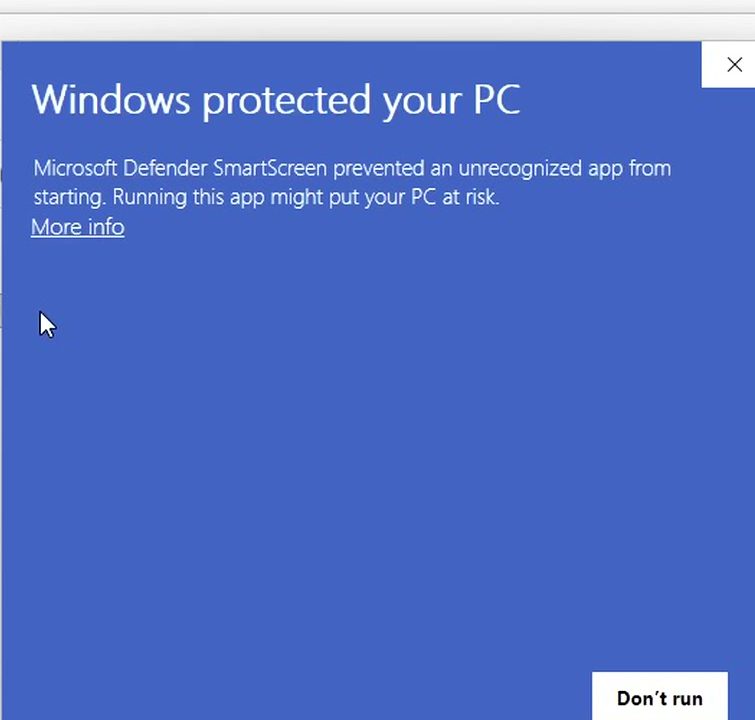
Windows 10では、Neovaの画面を描画するMicrosoftのWebView2をインストーラーがダウンロードすることもあります。Windows 11には最初から入っています。インストールのページでは、MacとLinuxも含めて同じ手順を画像付きで紹介しています。
初回にWindowsが確認を求める理由
青い画面はMicrosoft Defender SmartScreenによるものです。MicrosoftのSmartScreenのドキュメントによると、ダウンロードしたアプリを、よく知られ頻繁にダウンロードされているファイルのリストと照合しています。まだそのリストにないアプリには、何も問題がなくても警告が出ます。インストールする人が増えるにつれて評価が高まり、警告は出なくなります。
| 表示されるもの | 意味 | クリックするもの |
|---|---|---|
| WindowsによってPCが保護されました | まだあまり知られていないアプリ | 詳細情報、実行 |
| WebView2のダウンロード | Windows 10のみ | 完了するまで待つ |
| 何も表示されない | 既知のアプリ | なし |
インストーラーは必ず開発元の公式サイトからダウンロードしてください。Neovaの場合はneova.app/downloadです。一度開けば、Neovaはほかのアプリと同じように起動します。
PCで長いクロールを続ける
始める前にディスクの計画を立てましょう。2026年10月17日に私たち自身のサイトseoprocheck.comをフルクロールしたときの実績は次のとおりです:
| 指標 | seoprocheck.com |
|---|---|
| 取得したURL | 10,222 |
| 時間 | 61分 |
| 200を返すHTMLページ | 4,561 |
| 未圧縮のページ本文 | 1.66 GB |
| 圧縮して保存 | 340 MB |
| 完了率 | 99.98% |
つまり、約10,000 URLのサイトなら数百メガバイトに収まります。どのWindowsクローラーでも役立つ習慣:
- スリープの設定を確認する。15分でスリープするよう設定したPCは、15分でクロールが止まります。Windowsの電源設定で変更し、ノートパソコンは電源につないでおきましょう。
- アップデートによる再起動に注意する。Windows Updateはアクティブ時間外に再起動します。Neovaは終了時やアップデート時に実行中のクロールを保存し、クラッシュや再起動で途切れたクロールは破棄されず、中断として一覧に表示されます。再開すると、そのクロール自身の設定で続きから実行し、最初からやり直すことはありません。
- まずディスクを確認する。Neovaは開始前に必要な容量を見積もり、空き容量が3 GBを下回ると安全に停止するので、容量を空ければ再開で続きから実行できます。
- 有線接続を選ぶ。Wi-Fiが途切れると、クローラーによってはサイトの障害のように見えます。
- まずサンプルを取る。テンプレートごとのサンプルで、テンプレートの問題のほとんどが数分で見つかります。
- ほかの重いアプリを閉じる。JavaScriptレンダリングではバックグラウンドでChromeが動きます。
一度もクロールしたことのないサイト全体を調べるなら、サイトをクロールする方法のガイドで範囲、速度、設定を順に紹介しています。
Windowsでのクロールの保存場所
3つのデスクトッププラットフォームすべてで、同じアプリ、同じ694のチェック項目:
| プラットフォーム | インストーラー | ショートカットキー | クロールの保存先 |
|---|---|---|---|
| x64、管理者パスワード不要 | Ctrl | %APPDATA%\Neova | |
| .dmg、Appleシリコン | ⌘ | ~/Library/Application Support/Neova | |
| .debまたはAppImage | Ctrl | ~/.local/share/Neova |
同期や共有をしない限り、Neovaには何も送られません。キー、トークン、サインイン情報はシステムのキーチェーンに保存され、プレーンなファイルには残りません。.neovaファイルとして保存したクロールは3つのどれでも開けるので、WindowsのSEO担当者とMacの開発者が同じクロールを受け渡せます。Windowsではアプリの表記が「このPC」になり、Macで⌘を使う場面ではすべてCtrlを使います。アンインストールするには、設定、アプリ、Neova SEO Platformの順に開きます。
Desktop + Onlineプラン以上のNeova Onlineでは、同じ画面をブラウザで開け、デスクトップアプリと同期されるので、オフィスのPCで実行したクロールを自宅で読めます。
PCからステージングサイトをクロールする
デスクトップクローラーは自分のネットワークからクロールするので、社内ネットワークやVPNからしか開けないステージングサイトにも届きます。初めての方には、SEO ProCheckがステージング環境とは何かを解説しています。
Neovaの新しいクロールでは、HTTP認証、Cookie、カスタムヘッダーをクロール対象のサイトにだけ送ります。すべてをDisallowにしたステージングのrobots.txtを無視でき、ステージングの開始ページのリンクが主に本番サイトを指している場合は、URL書き換えのルールをワンクリックで提案します。公開前にステージングのクロールを本番サイトのクロールと比較しましょう。ステータスコード、noindex、canonical、titleを並べれば、リリースで何が変わるかがわかります。
Windowsで最初のクロール
いちばん早く判断する方法は、自分のサイトをクロールしてみることです。Freeプランでは1回のクロールで最大1,000 URLにすべてのチェック項目を実行でき、Desktopプランはカードなしで14日間試せます。最初に見ておきたいチェック項目と、該当するものについてはseoprocheck.comのクロールで見つかった件数:
- 内部URLがリダイレクトチェーンの中にある
- 内部URLが4xx、5xxを返すか応答しない
- インデックス可能なURLがどのXMLサイトマップにもない:クロールでたどれた2,727 URLがどのサイトマップにもありませんでした
- インデックス可能なURLのクロール深度が4以上
- titleタグが60文字を超えている:557件
- meta descriptionが155文字を超えている:582件
- HTMLページ間でtitleが重複:56件
- 本文の大部分がレンダリング後のHTMLにのみ存在
確認すべき項目の全リストは、SEO ProCheckのテクニカルSEO監査チェックリストにまとまっており、NeovaのテクニカルSEO監査チェックリストでは各ステップをチェック項目に対応させています。
よくある質問
Windows向けのおすすめのSEOクローラーは?
仕事の進め方によります。Neova、Screaming Frog SEO Spider、SitebulbにはどれもWindowsアプリがあります。ディスクへのクロールの保存、再起動後の安全な再開、JavaScriptレンダリング、自分のサイトで無料で試せるかどうかを確認しましょう。
Windows向けの無料のSEOクローラーはありますか?
はい。NeovaのFreeプランではすべてのチェック項目を使って最大1,000 URLまで、Screaming Frogの無料版では最大500 URLまでクロールできます。Sitebulbには14日間のトライアルがあります。
Neovaをインストールすると「WindowsによってPCが保護されました」と表示されるのはなぜですか?
Microsoft Defender SmartScreenによるものです。まだ頻繁にダウンロードされていないアプリについて警告します。詳細情報、実行の順にクリックしてください。各手順はインストールのページで紹介しています。
WindowsにNeovaをインストールするには管理者権限が必要ですか?
いいえ。Neovaは自分のアカウントにインストールされるので、管理者パスワードは必要ありません。Windows 10では、インストーラーが先にMicrosoftのWebView2をダウンロードすることがあります。
アップデートでWindowsが再起動すると、クロールはどうなりますか?
Neovaは終了時やアップデート時に実行中のクロールを保存し、クラッシュや再起動で途切れたクロールは破棄されず、中断として一覧に表示されます。再開すると、そのクロール自身の設定で続きから実行します。
WindowsのクロールをMacで開けますか?
はい。.neovaファイルとして保存し、Neovaが動いているMac、Windows、Linuxのどのパソコンにでも取り込めます。