Neovaをインストールする
Mac、Windows、Linuxのどれでも1分ほどです。初回はパソコンが確認を求めることがあります。そのときにクリックする場所をご案内します。
動画: Neovaをインストールして開く 0:49
Macの場合
- ダウンロードした.dmgを開き、Neova SEO Platformを「アプリケーション」にドラッグします。
- アプリを開きます。インターネットからダウンロードしたアプリを開くかどうかmacOSが尋ねるので、開くをクリックします。
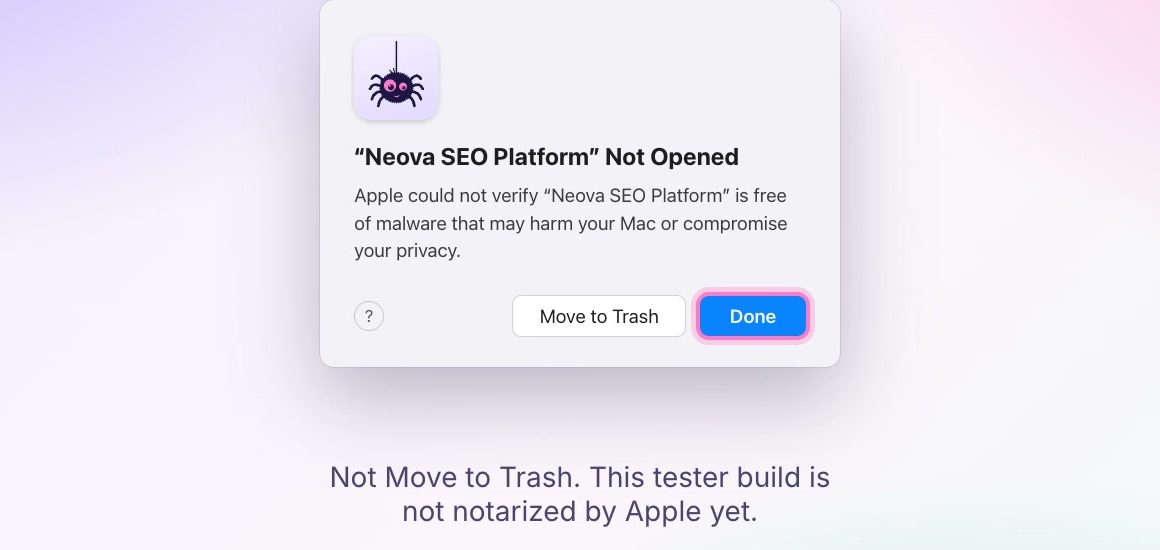
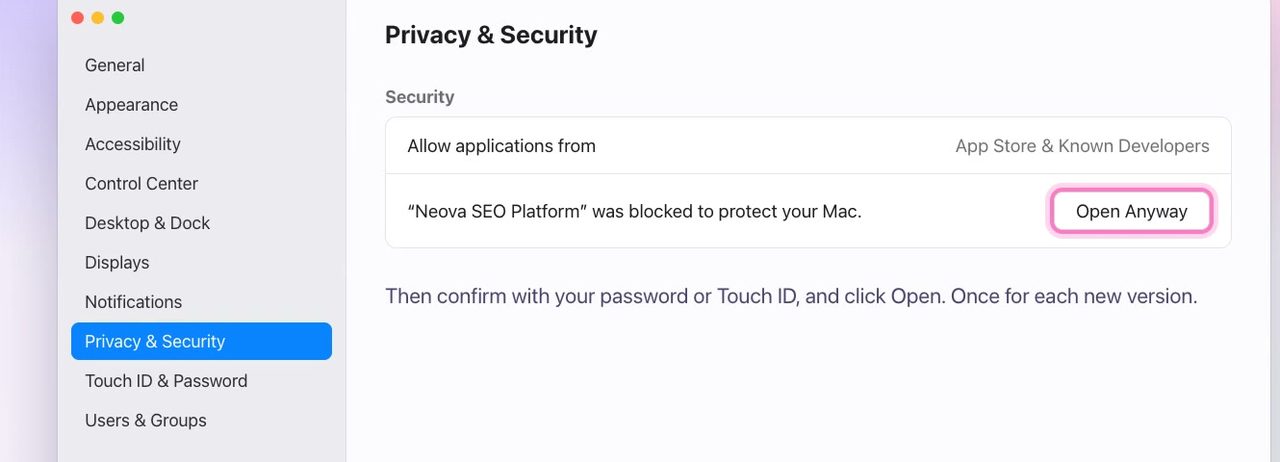
- 代わりに“Neova SEO Platform”は開かれませんでしたと表示された場合 (macOSがまだ認識していない早期アクセス版のとき)、「ゴミ箱に入れる」ではなく完了をクリックします。次にシステム設定、プライバシーとセキュリティの順に開き、“Neova SEO Platform”はMacを保護するためにブロックされましたの横にあるこのまま開くをクリックします。パスワードかTouch IDで確認し、開くをクリックします。
Windowsの場合
- ダウンロードしたファイルを展開し (右クリックしてすべて展開)、中にあるインストーラーをダブルクリックします。
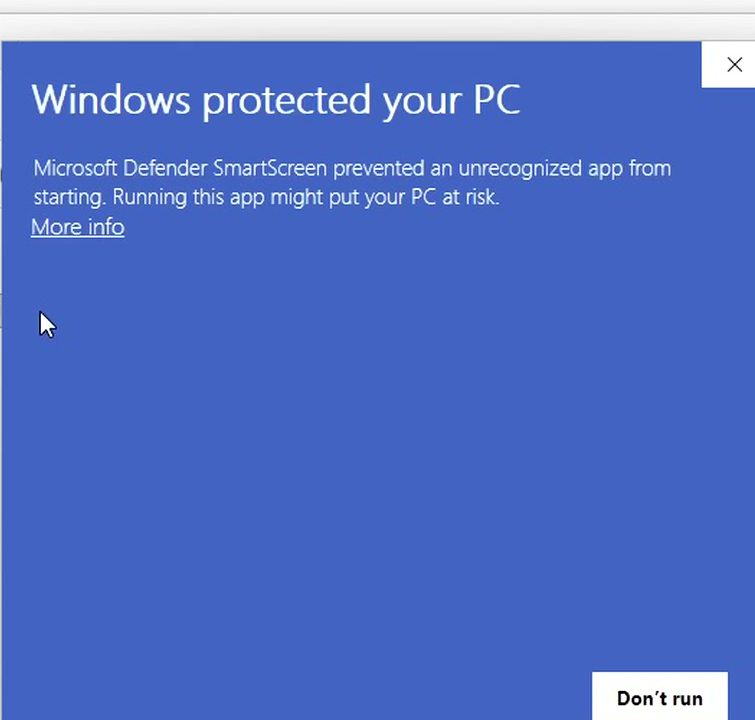
- WindowsによってPCが保護されましたと表示された場合 (SmartScreenは、まだあまり見かけないアプリにこれを表示します)、詳細情報をクリックし、実行をクリックします。
- Neovaはあなたのアカウントにだけインストールされるので、管理者パスワードは不要です。Windows 10では、Neovaのウィンドウが使うMicrosoftのWebView2をインストーラーがあわせてダウンロードすることがあります。Windows 11には最初から入っています。
Linuxの場合
- .debの場合(Ubuntu、Linux Mint、Debian):ダブルクリックし、パッケージをインストールを選んで、パスワードを入力します。ターミナルなら
sudo apt install ./neova-seo-platform-0.10.99-linux-x86_64.debを実行します。その後、Neovaがメニューに表示されます。 - パッケージをインストールの後に画面が暗くなってパスワード入力欄が出ない場合 (Linux Mintで確認)、Escを押してから上のターミナルのコマンドを使ってください。パスワードはターミナルで尋ねられます。それでも暗いままなら、Ctrl+Alt+Escでウィンドウを残したままデスクトップを再起動できます。
- AppImageの場合 (インストール不要):右クリックしてプロパティを開き、プログラムとして実行可能をオンにして、ダブルクリックします。ターミナルなら、ファイルに
chmod +xを実行してから開きます。 - Linuxでは警告は出ません。クリックして進める画面もありません。
パソコンが確認を求める理由
macOSとWindowsは、インターネットからダウンロードしたアプリを初めて開くときにチェックし、確認を求めます。上の長い手順は、パソコンがまだ認識していないビルドの場合だけです。一度Neovaを開けば、あとはほかのアプリと同じように開きます。
あなたのデータ
クロールはあなたのパソコンに保存されます。Windowsでは %APPDATA%\Neova、Macでは ~/Library/Application Support/Neova、Linuxでは ~/.local/share/Neova です。同期や共有をしない限り、当社には何も送られません。
アンインストール
Windowsでは「設定」、「アプリ」、「Neova SEO Platform」の順に開きます。Macではアプリをゴミ箱にドラッグします。Linuxでは sudo apt remove neova-seo-platform を実行するか、AppImageを削除します。