Neova'yı kurun
Mac, Windows ya da Linux'ta bir dakika. İlk seferde bilgisayarınız onay isteyebilir: nereye tıklayacağınız burada.
İzleyin: Neova'yı yükleyin ve açın 0:49
Mac'te
- İndirilen .dmg dosyasını açın ve Neova SEO Platform'u Uygulamalar'a sürükleyin.
- Açın. macOS, internetten indirilen bir uygulamayı açmak isteyip istemediğinizi sorar: Aç'a tıklayın.
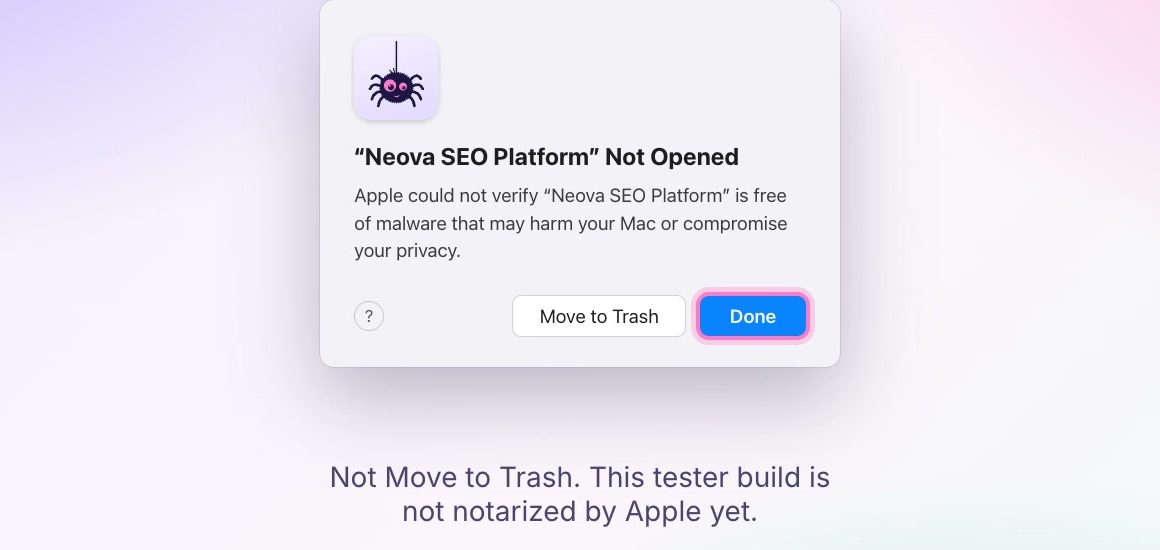
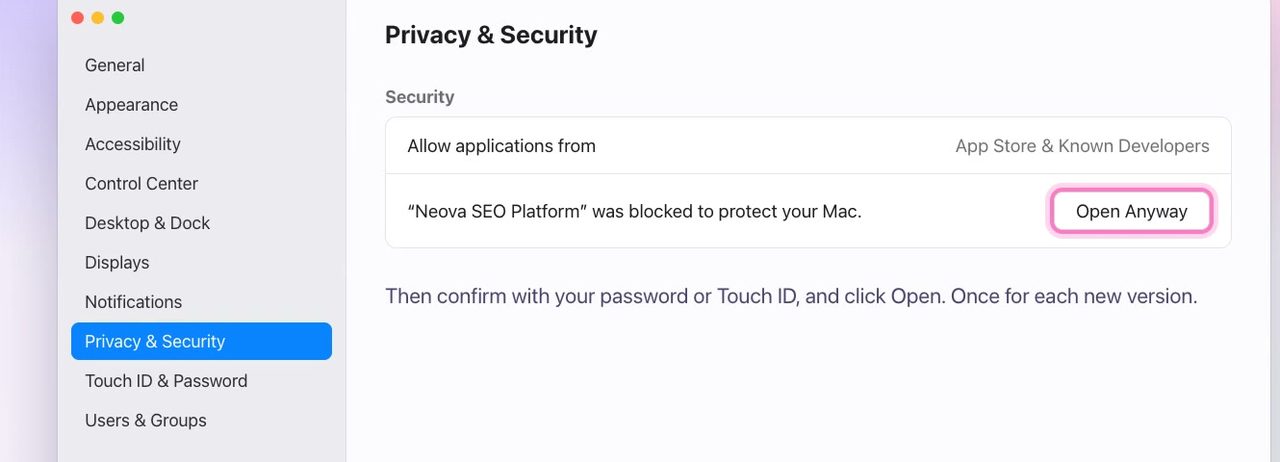
- macOS bunun yerine Neova SEO Platform açılmadı gösterirse (henüz tanımadığı bir Early Access derlemesi), Çöp Sepeti'ne Taşı'ya değil Bitti'ye tıklayın. Ardından Sistem Ayarları'nı, sonra Gizlilik ve Güvenlik'i açın ve Neova SEO Platform, Mac'inizi korumak için engellendi yazısının yanındaki Yine de Aç'a tıklayın. Parolanızla ya da Touch ID ile onaylayın, sonra Aç'a tıklayın.
Windows'ta
- İndirilen dosyayı açın (sağ tıklayın, ardından Tümünü Ayıkla) ve içindeki yükleyiciye çift tıklayın.
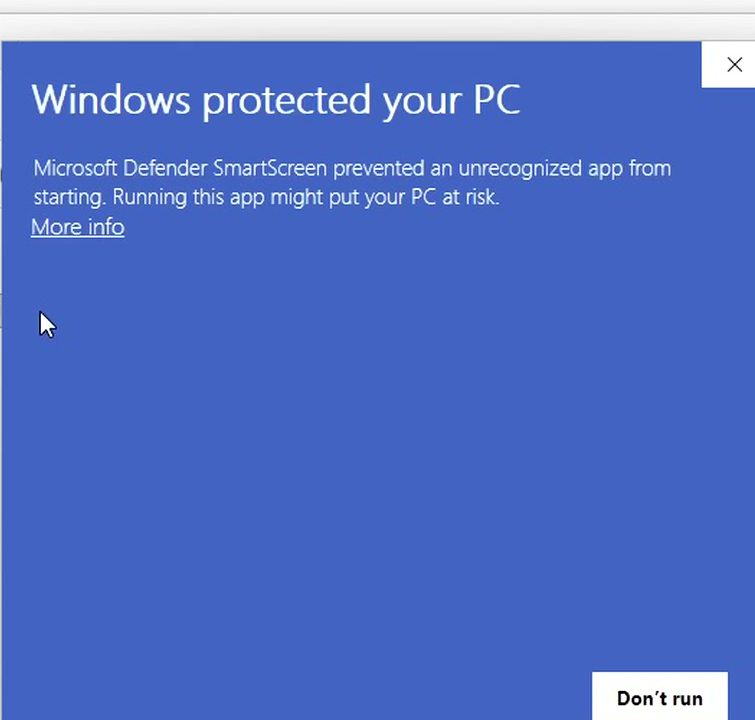
- Windows Windows bilgisayarınızı korudu gösterirse (SmartScreen henüz sık görmediği uygulamalarda bunu yapar), Ek bilgi'ye, ardından Yine de çalıştır'a tıklayın.
- Neova kendi hesabınız için kurulur, bu yüzden yönetici parolası gerekmez. Windows 10'da yükleyici, Neova'nın penceresinin kullandığı Microsoft WebView2'yi de indirebilir; Windows 11'de zaten var.
Linux'ta
- .deb (Ubuntu, Linux Mint, Debian): çift tıklayın, ardından Paketi Yükle'ye tıklayıp parolanızı yazın. Ya da bir terminalde:
sudo apt install ./neova-seo-platform-0.10.99-linux-x86_64.deb. Neova ardından menünüzde görünür. - Paketi Yükle'den sonra ekran kararır ve parola kutusu çıkmazsa (Linux Mint'te görüldü), Esc'ye basın, ardından yukarıdaki terminal komutunu kullanın: parolanızı terminalde sorar. Hâlâ karanlık mı? Ctrl+Alt+Esc masaüstünü yeniden başlatır ve pencerelerinizi korur.
- AppImage, kurmadan: sağ tıklayın, Özellikler, ardından Program Gibi Çalıştırılabilir'i açın ve çift tıklayın. Bir terminalde: dosyada
chmod +x, ardından açın. - Linux'ta uyarı yok: geçilecek bir şey yok.
Bilgisayarınız neden soruyor
macOS ve Windows, internetten indirilen her uygulamayı ilk açılışta kontrol eder ve onaylamanızı ister. Yukarıdaki uzun adımlar yalnızca bilgisayarınızın henüz tanımadığı bir derleme içindir; Neova'yı bir kez açtıktan sonra diğer uygulamalar gibi açılır.
Verileriniz
Taramalar bilgisayarınızda kalır: Windows'ta %APPDATA%\Neova, Mac'te ~/Library/Application Support/Neova ve Linux'ta ~/.local/share/Neova içinde. Eşitlemedikçe ya da paylaşmadıkça bize hiçbir şey gönderilmez.
Kaldırma
Windows'ta: Ayarlar, ardından Uygulamalar, ardından Neova SEO Platform. Mac'te: uygulamayı Çöp Sepeti'ne sürükleyin. Linux'ta: sudo apt remove neova-seo-platform ya da AppImage'ı silin.