Installa Neova
Un minuto su Mac, Windows o Linux. La prima volta il computer potrebbe chiederti una conferma: ecco cosa cliccare.
Guarda: Installa e apri Neova 0:49
Su Mac
- Apri il file .dmg scaricato e trascina Neova SEO Platform in Applicazioni.
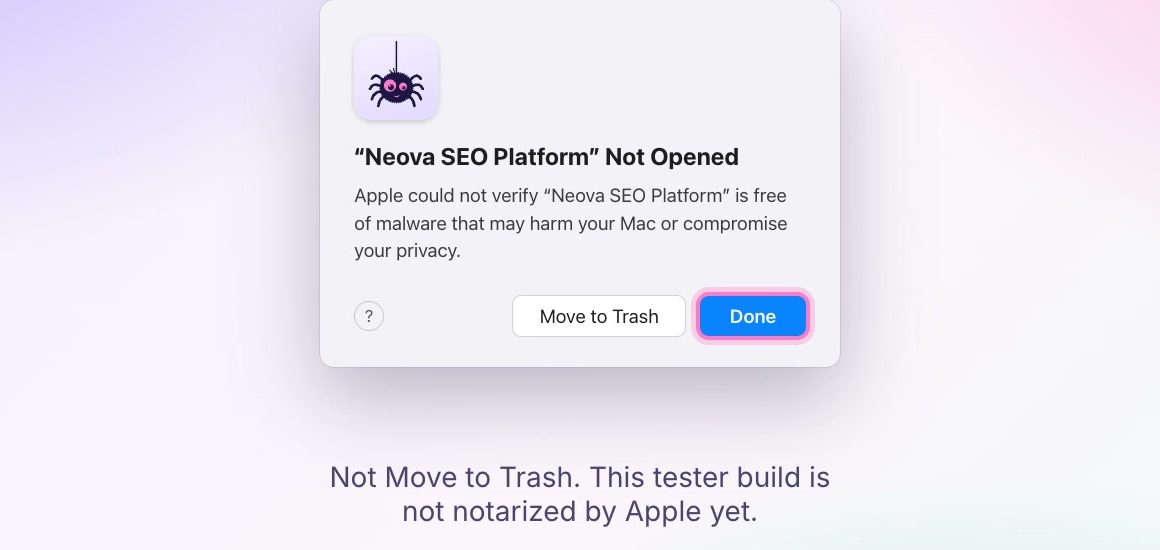
- Aprilo. macOS ti chiede se vuoi aprire un'app scaricata da internet: clicca Apri.
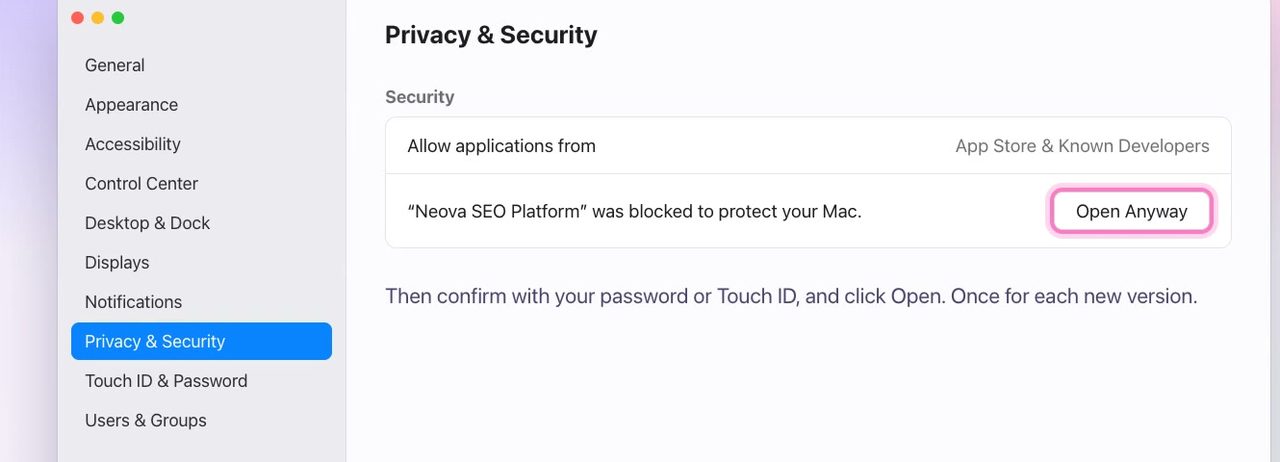
- Se invece macOS mostra “Neova SEO Platform” non è stata aperta (una build Early Access che non riconosce ancora), clicca Fine, non Sposta nel Cestino. Poi apri Impostazioni di Sistema, poi Privacy e sicurezza, e accanto a “Neova SEO Platform” è stata bloccata per proteggere il Mac, clicca Apri comunque. Conferma con la password o con Touch ID, poi clicca Apri.
Su Windows
- Decomprimi il download (clic destro, poi Estrai tutto) e fai doppio clic sul programma di installazione che contiene.
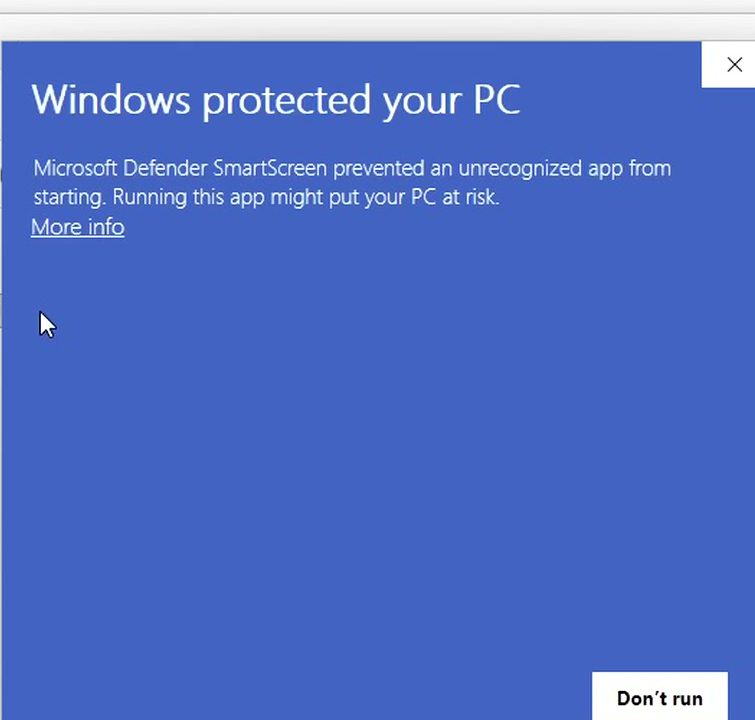
- Se Windows mostra Windows ha protetto il PC (SmartScreen lo fa con le app che non ha ancora visto spesso), clicca Ulteriori informazioni, poi Esegui comunque.
- Neova si installa per il tuo account, quindi non serve la password di amministratore. Su Windows 10 il programma di installazione potrebbe scaricare anche WebView2 di Microsoft, usato dalla finestra di Neova; Windows 11 ce l'ha già.
Su Linux
- Il .deb (Ubuntu, Linux Mint, Debian): fai doppio clic, poi Installa pacchetto, e digita la tua password. Oppure in un terminale:
sudo apt install ./neova-seo-platform-0.10.99-linux-x86_64.deb. Neova compare poi nel tuo menu. - Se dopo Installa pacchetto lo schermo si oscura e non compare nessuna richiesta di password (succede su Linux Mint), premi Esc, poi usa il comando da terminale qui sopra: ti chiede la password nel terminale. Ancora oscurato? Ctrl+Alt+Esc riavvia il desktop e mantiene le tue finestre.
- L'AppImage, senza installare nulla: clic destro, Proprietà, poi attiva Eseguire come programma e fai doppio clic. In un terminale:
chmod +xsul file, poi aprilo. - Nessun avviso su Linux: niente da superare.
Perché il computer te lo chiede
macOS e Windows controllano ogni app scaricata da internet la prima volta che si apre e ti chiedono di confermare. I passaggi più lunghi qui sopra servono solo per una build che il computer non riconosce ancora; una volta aperto Neova, si apre come qualsiasi altra app.
I tuoi dati
I crawl restano sul tuo computer: in %APPDATA%\Neova su Windows, ~/Library/Application Support/Neova su Mac e ~/.local/share/Neova su Linux. Non ci arriva nulla, a meno che tu non sincronizzi o condivida.
Disinstallazione
Su Windows: Impostazioni, poi App, poi Neova SEO Platform. Su Mac: trascina l'app nel Cestino. Su Linux: sudo apt remove neova-seo-platform, oppure elimina l'AppImage.