Neova 설치
Mac, Windows, Linux에서 1분이면 됩니다. 처음에는 컴퓨터가 확인을 요청할 수 있습니다. 무엇을 클릭할지 여기 정리했습니다.
보기: Neova 설치하고 열기 0:49
Mac에서
- 다운로드한 .dmg를 열고 Neova SEO Platform을 응용 프로그램 폴더로 드래그하세요.
- 앱을 여세요. macOS가 인터넷에서 다운로드한 앱을 열지 물으면 열기를 클릭하세요.
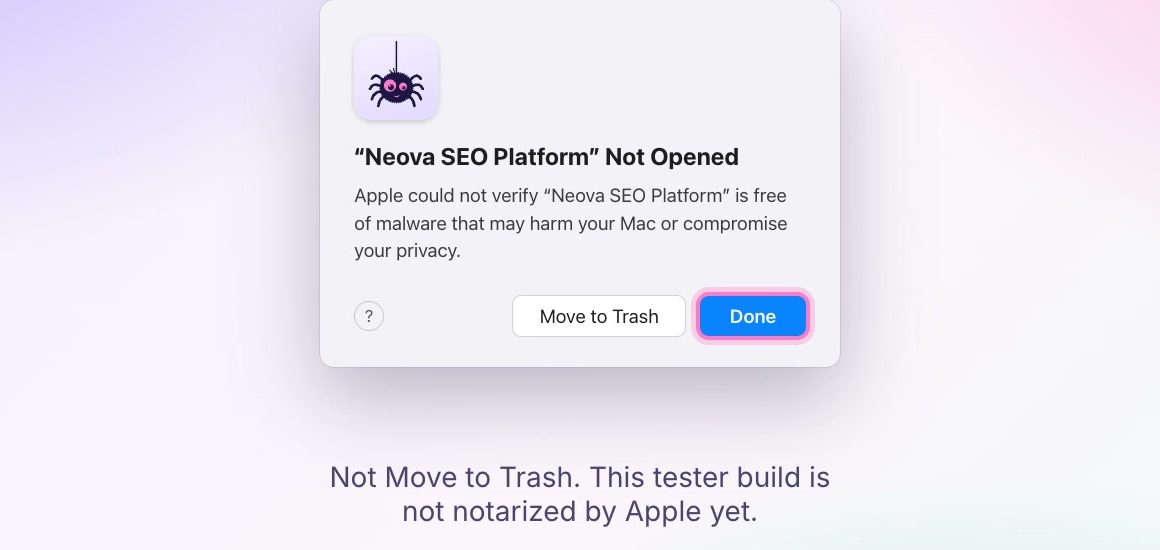
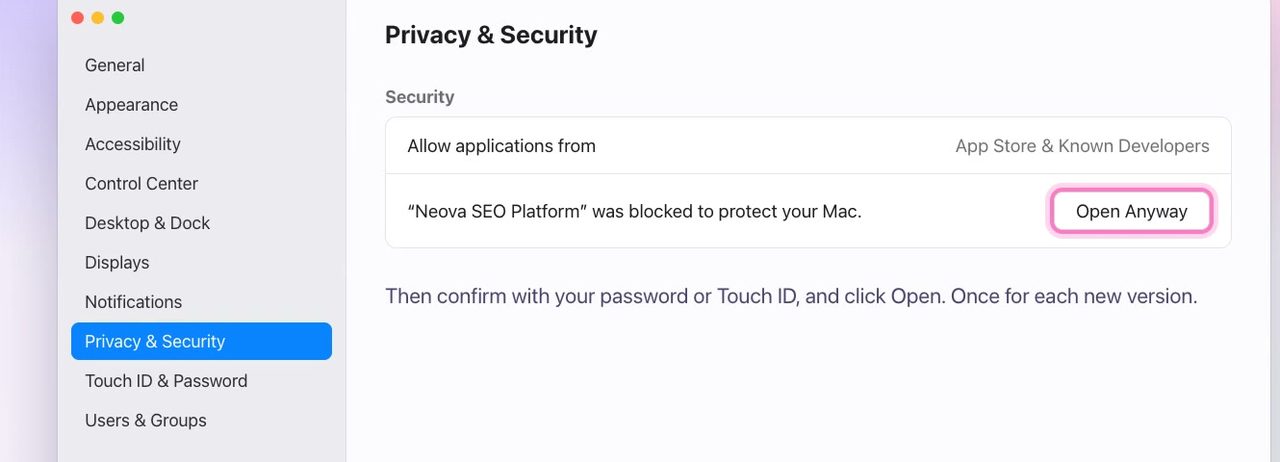
- 대신 macOS가 'Neova SEO Platform'이(가) 열리지 않음을 표시하면(아직 인식하지 못한 얼리 액세스 빌드), 휴지통으로 이동이 아니라 완료를 클릭하세요. 그런 다음 시스템 설정, 개인정보 보호 및 보안을 열고, Mac을 보호하기 위해 'Neova SEO Platform'이(가) 차단되었습니다 옆의 그래도 열기를 클릭하세요. 암호나 Touch ID로 확인한 다음 열기를 클릭하세요.
Windows에서
- 다운로드한 파일의 압축을 풀고(오른쪽 클릭 후 모두 추출) 안에 있는 설치 프로그램을 더블클릭하세요.
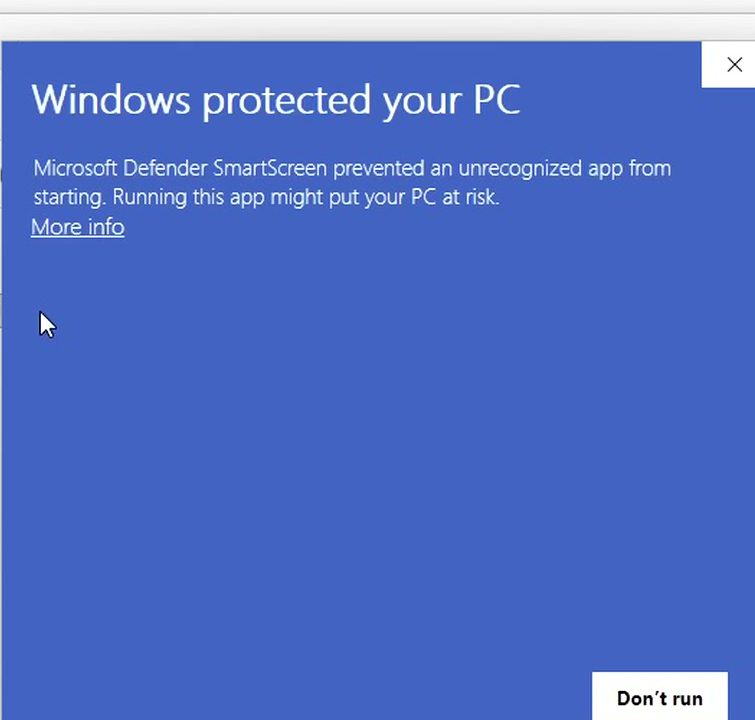
- Windows가 Windows의 PC 보호를 표시하면(SmartScreen은 아직 자주 보지 못한 앱에 이렇게 표시합니다), 추가 정보를 클릭한 다음 실행을 클릭하세요.
- Neova는 사용자 본인 계정에 설치되므로 관리자 암호가 필요 없습니다. Windows 10에서는 설치 프로그램이 Neova 창에 쓰이는 Microsoft WebView2를 함께 다운로드할 수 있습니다. Windows 11에는 이미 들어 있습니다.
Linux에서
- .deb(Ubuntu, Linux Mint, Debian): 더블클릭한 다음 패키지 설치를 누르고 암호를 입력하세요. 또는 터미널에서
sudo apt install ./neova-seo-platform-0.10.99-linux-x86_64.deb. 그러면 Neova가 메뉴에 나타납니다. - 패키지 설치 후 화면이 어두워지고 암호 입력 창이 나오지 않으면(Linux Mint에서 확인됨) Esc를 누른 다음 위의 터미널 명령을 쓰세요. 터미널에서 암호를 묻습니다. 그래도 어둡다면 Ctrl+Alt+Esc로 데스크톱을 다시 시작하세요. 창은 그대로 유지됩니다.
- 설치 없이 쓰는 AppImage: 오른쪽 클릭 후 속성에서 프로그램으로 실행 가능을 켜고 더블클릭하세요. 터미널에서는 파일에
chmod +x를 실행한 뒤 여세요. - Linux에서는 경고가 없습니다. 넘겨야 할 화면도 없습니다.
컴퓨터가 확인을 묻는 이유
macOS와 Windows는 인터넷에서 다운로드한 앱을 처음 열 때 모두 검사하고 확인을 요청합니다. 위의 긴 단계는 컴퓨터가 아직 인식하지 못한 빌드에만 해당합니다. Neova를 한 번 열고 나면 다른 앱처럼 열립니다.
내 데이터
크롤링은 사용자의 컴퓨터에 저장됩니다. Windows에서는 %APPDATA%\Neova, Mac에서는 ~/Library/Application Support/Neova, Linux에서는 ~/.local/share/Neova입니다. 동기화하거나 공유하지 않는 한 저희에게 전송되는 것은 없습니다.
제거
Windows: 설정, 앱, Neova SEO Platform 순으로 여세요. Mac: 앱을 휴지통으로 드래그하세요. Linux: sudo apt remove neova-seo-platform을 실행하거나 AppImage를 삭제하세요.