Neova installeren
Een minuut op een Mac, Windows of Linux. De eerste keer kan je computer je vragen het te bevestigen: hier lees je waar je op klikt.
Bekijk: Neova installeren en openen 0:49
Op een Mac
- Open de gedownloade .dmg en sleep Neova SEO Platform naar Apps.
- Open het. macOS vraagt of je een app wilt openen die van internet is gedownload: klik op Open.
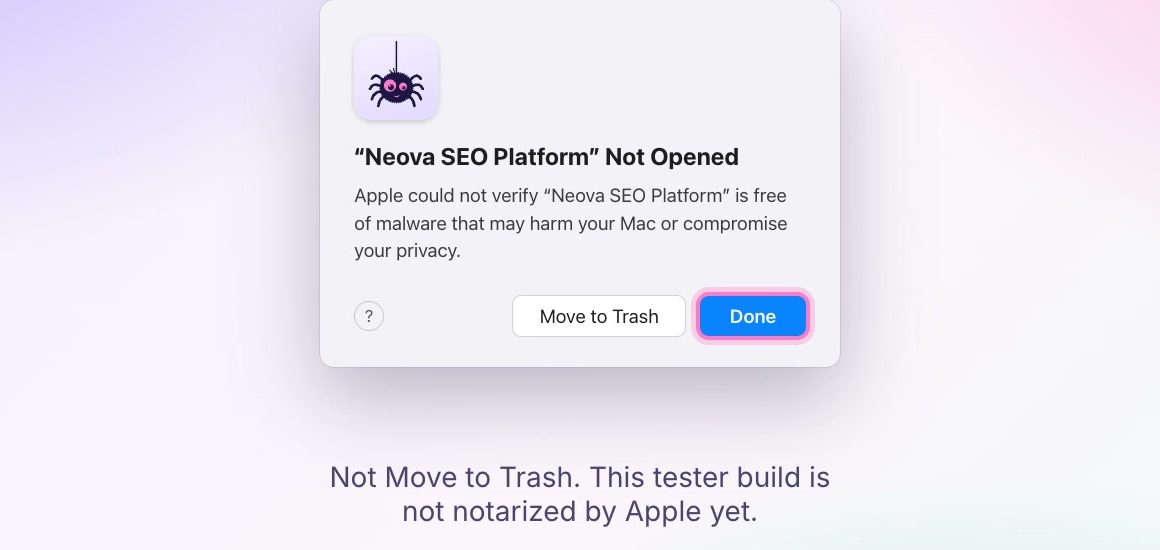
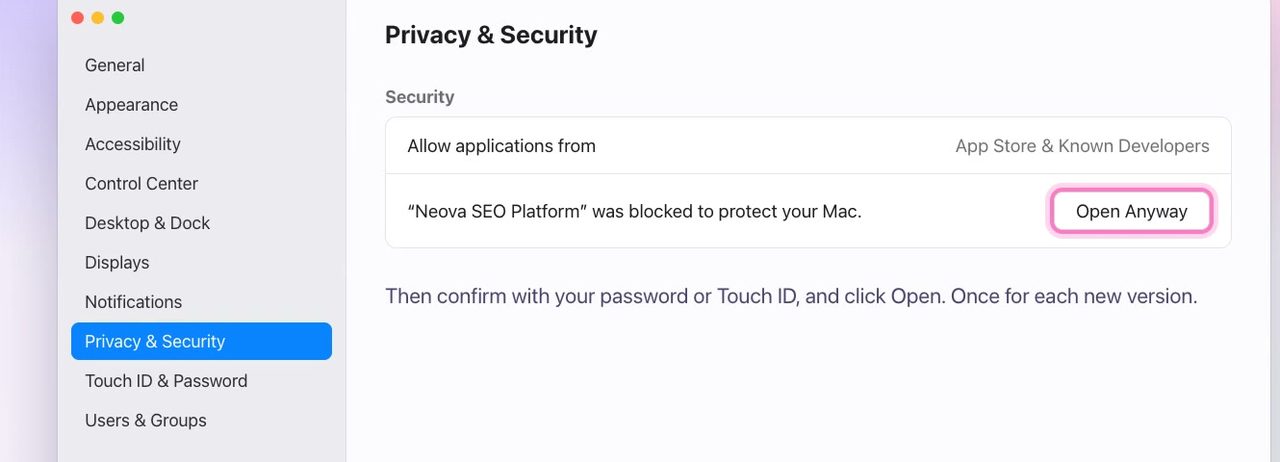
- Toont macOS in plaats daarvan Neova SEO Platform niet geopend (een Early Access-build die het nog niet herkent), klik dan op Gereed, niet op Verplaats naar prullenmand. Open daarna Systeeminstellingen, dan Privacy en beveiliging, en klik naast Neova SEO Platform is geblokkeerd om je Mac te beschermen op Open toch. Bevestig met je wachtwoord of Touch ID en klik dan op Open.
Op Windows
- Pak de download uit (klik er met rechts op, dan Alles uitpakken) en dubbelklik op het installatieprogramma erin.
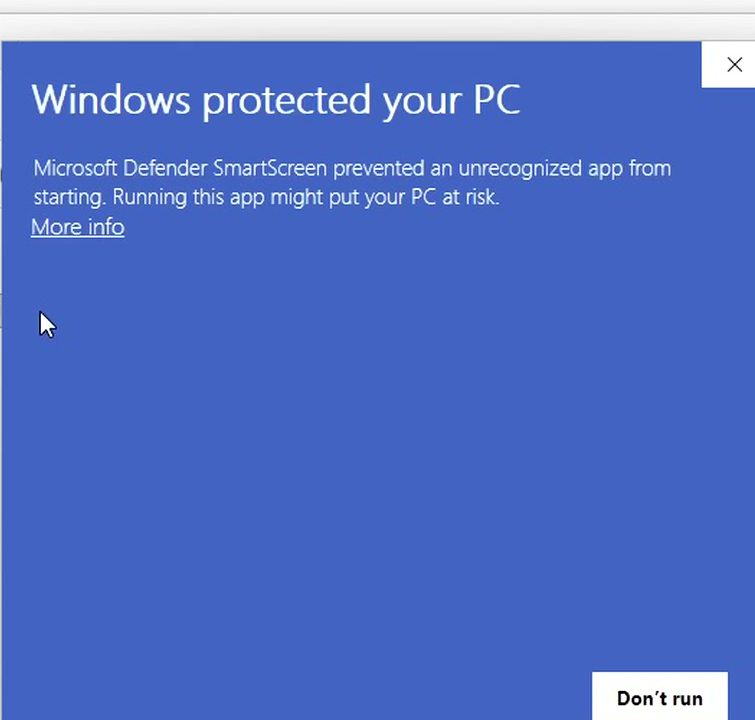
- Toont Windows Windows heeft uw pc beschermd (SmartScreen doet dat bij apps die het nog niet vaak heeft gezien), klik dan op Meer informatie en daarna op Toch uitvoeren.
- Neova installeert voor je eigen account, dus er is geen beheerderswachtwoord nodig. Op Windows 10 kan het installatieprogramma ook WebView2 van Microsoft downloaden, dat het venster van Neova gebruikt; Windows 11 heeft het al.
Op Linux
- De .deb (Ubuntu, Linux Mint, Debian): dubbelklik erop, dan Pakket installeren, en typ je wachtwoord. Of in een terminal:
sudo apt install ./neova-seo-platform-0.10.99-linux-x86_64.deb. Neova staat dan in je menu. - Wordt het scherm donker na Pakket installeren en verschijnt er geen wachtwoordvak (gezien op Linux Mint), druk dan op Esc en gebruik het terminalcommando hierboven: dat vraagt je wachtwoord in de terminal. Nog steeds donker? Ctrl+Alt+Esc herstart de desktop en houdt je vensters open.
- De AppImage, zonder te installeren: klik er met rechts op, Eigenschappen, zet Uitvoerbaar als programma aan en dubbelklik erop. In een terminal:
chmod +xop het bestand, en open het dan. - Geen waarschuwing op Linux: niets om voorbij te klikken.
Waarom je computer het vraagt
macOS en Windows controleren elke app die van internet is gedownload de eerste keer dat hij opent, en vragen je dat te bevestigen. De langere stappen hierboven gelden alleen voor een build die je computer nog niet herkent; zodra je Neova een keer geopend hebt, opent het als elke andere app.
Je data
Crawls blijven op je computer: in %APPDATA%\Neova op Windows, ~/Library/Application Support/Neova op een Mac en ~/.local/share/Neova op Linux. Er wordt niets naar ons gestuurd, tenzij je synchroniseert of deelt.
Verwijderen
Op Windows: Instellingen, dan Apps, dan Neova SEO Platform. Op een Mac: sleep de app naar de prullenmand. Op Linux: sudo apt remove neova-seo-platform, of verwijder de AppImage.