Crawler SEO na Windows: jak go wybrać i utrzymać długie crawle
Większość specjalistów SEO, którzy crawlują z własnego komputera, robi to na Windows. Dobry crawler SEO na Windows instaluje się bez walki, nie trzyma dużych crawli w pamięci i przetrwa to, co PC robi sam z siebie, np. uśpienie i restarty po aktualizacjach. Oto, na co zwrócić uwagę, co działa na Windows i jak wykonać pierwszy crawl.
Dlaczego crawlować z komputera z Windows
Crawler desktopowy działa na twoim komputerze. To realny wybór, z kompromisami po obu stronach:
| Potrzeba | Desktop na PC | Crawler w chmurze |
|---|---|---|
| Dane crawla na twoim dysku | ✓ | – |
| Staging za firmowym VPN | ✓ | ◐ |
| Crawluje przy wyłączonym PC | – | ✓ |
| Jedno wspólne miejsce dla zespołu | ◐ | ✓ |
| Szybkość ogranicza | Twoje łącze | Plan |
Biurowy komputer z Windows często ma najstabilniejsze warunki: sieć przewodowa, zasilanie z gniazdka, duży dysk. To dobre miejsce na długie crawle. Wiele zespołów łączy go z narzędziem w chmurze do monitoringu przez całą dobę.
Na co zwrócić uwagę w crawlerze SEO na Windows
| Funkcja | Dlaczego to ważne | Neova na Windows |
|---|---|---|
| Instaluje się na twoim koncie | Bez zgłoszenia do IT o uprawnienia administratora | ✓ Bez hasła administratora |
| Crawl trzymany na dysku | Duże witryny, zwykła ilość RAM | 60 MB pamięci przy 60 000 URL |
| Ochrona dysku | Bez awarii przy pełnym dysku | Zatrzymuje się poniżej 3 GB wolnego miejsca |
| Zapisuje przy zamknięciu lub aktualizacji | Restarty nie kasują pracy | ✓ Wznów kontynuuje |
| Odzyskuje po awarii | Zaniki prądu się zdarzają | ✓ Oznaczony jako przerwany |
| Skróty Windows | Działa natywnie | Ctrl w każdym skrócie |
| Ten sam plik na każdej platformie | Zespoły z Makami i PC | Plik .neova |
To pamięć decyduje, jak dużą witrynę możesz przecrawlować. Crawler, który trzyma każdy URL w RAM, spowalnia cały komputer w miarę rozrastania się crawla. Neova zapisuje crawl na dysku na bieżąco, więc wielkość crawla ogranicza dysk, a nie pamięć.
Do tego podstawy SEO, takie same na każdej platformie: renderowanie JavaScriptu w Chrome, mapy stron XML, tester robots.txt, tryb listy dla zestawu URL i porównywanie crawli. Poradnik crawler SEO techniczny omawia tę listę dokładnie.
Crawlery SEO działające na Windows
Trzy desktopowe crawlery z aplikacją na Windows, na podstawie dokumentacji każdego z nich. Aktualne szczegóły sprawdź na ich stronach.
| Neova | Screaming Frog SEO Spider | Sitebulb | |
|---|---|---|---|
| Desktop | |||
| W przeglądarce | Własny serwer | ||
| Darmowa opcja | 1000 adresów URL, każdy test | 500 adresów URL na crawl | 14 dni na próbę |
Każdy ma swoje mocne strony. SEO Spider od Screaming Frog daje ogromne możliwości konfiguracji i może działać na twoim własnym serwerze. Sitebulb łączy aplikację desktopową z Sitebulb Cloud i słynie z czytelnych, wizualnych raportów. Jeśli pracujesz też na Macu, poradnik crawler SEO na Mac omawia to samo dla tej platformy, a Porównanie zestawia narzędzia funkcja po funkcji, z linkiem do strony każdego producenta.
Instalacja Neova na Windows
- Pobierz Neova na Windows.
- Kliknij pobrany plik prawym przyciskiem i wybierz Wyodrębnij wszystkie, a potem kliknij dwukrotnie instalator w środku.
- Jeśli Windows pokaże System Windows ochronił Twój komputer, kliknij Więcej informacji, a potem Uruchom mimo to.
- Neova instaluje się na twoim koncie. Hasło administratora nie jest potrzebne.
- Wybierz Crawl, potem Nowy crawl, wpisz adres i kliknij Uruchom crawl.
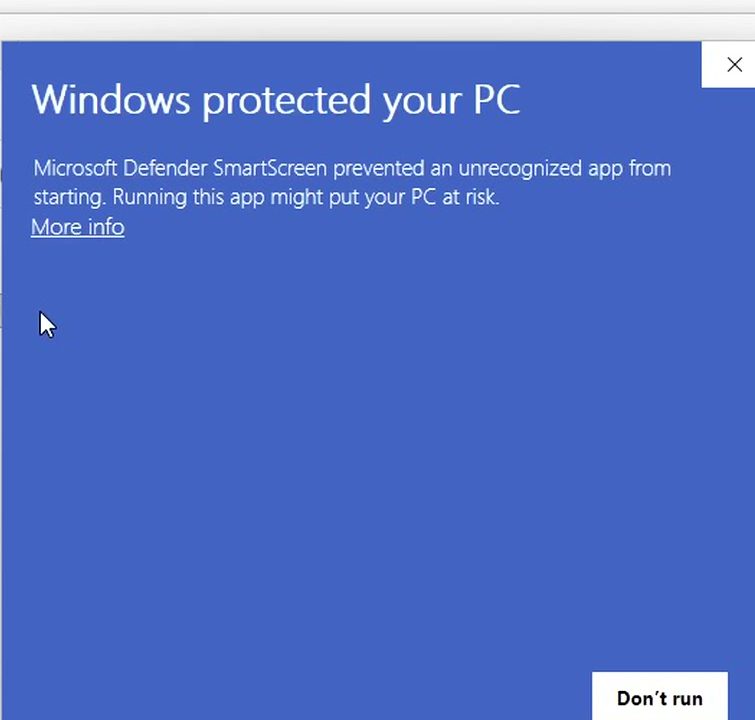
Na Windows 10 instalator może też pobrać WebView2 od Microsoftu, który rysuje okno Neova. Windows 11 już go ma. Strona instalacji zawiera te same kroki z obrazkami, także dla Mac i Linux.
Dlaczego Windows pyta za pierwszym razem
Niebieski ekran pochodzi od Microsoft Defender SmartScreen. Dokumentacja SmartScreen od Microsoftu wyjaśnia, że sprawdza on każdą pobraną aplikację z listą plików dobrze znanych i często pobieranych. Aplikacja, której jeszcze nie ma na tej liście, dostaje ostrzeżenie, nawet gdy nic jej nie dolega. Reputacja rośnie, gdy coraz więcej osób instaluje aplikację, i ostrzeżenie znika.
| Co widzisz | Co oznacza | Co kliknąć |
|---|---|---|
| System Windows ochronił Twój komputer | Aplikacja jeszcze mało znana | Więcej informacji, Uruchom mimo to |
| Pobieranie WebView2 | Tylko Windows 10 | Poczekaj, aż się skończy |
| Brak jakiegokolwiek komunikatu | Znana aplikacja | Nic |
Pobieraj instalatory tylko ze strony producenta. Instalator Neova jest pod adresem neova.app/download. Po pierwszym otwarciu Neova uruchamia się jak każda inna aplikacja.
Jak utrzymać długi crawl na PC
Zaplanuj miejsce na dysku przed startem. Oto ile zajął pełny crawl naszej własnej witryny seoprocheck.com 17 października 2026:
| Miara | seoprocheck.com |
|---|---|
| Pobrane adresy URL | 10 222 |
| Czas | 61 minut |
| Strony HTML z kodem 200 | 4 561 |
| Surowe treści stron | 1,66 GB |
| Zapisane, skompresowane | 340 MB |
| Kompletność | 99.98% |
Witryna z około 10 000 URL mieści się więc w kilkuset megabajtach. Nawyki, które pomagają przy każdym crawlerze na Windows:
- Sprawdź ustawienie uśpienia. PC ustawiony na uśpienie po 15 minutach przestaje crawlować po 15 minutach. Zmień to w ustawieniach zasilania Windows, a laptop trzymaj podłączony do prądu.
- Uważaj na restarty po aktualizacjach. Windows Update restartuje komputer poza godzinami aktywnymi. Neova zapisuje działający crawl, gdy się zamyka lub aktualizuje, a crawl przerwany awarią lub restartem jest oznaczany jako przerwany, nigdy nie znika. Wznów kontynuuje go z jego własnymi ustawieniami, nigdy od zera.
- Najpierw sprawdź dysk. Neova szacuje miejsce przed startem i bezpiecznie zatrzymuje się poniżej 3 GB wolnego miejsca, więc po zwolnieniu miejsca Wznów może kontynuować.
- Wybieraj połączenie przewodowe. Zerwane Wi-Fi dla niektórych crawlerów wygląda jak awaria witryny.
- Zacznij od próbki. Próbka z każdego szablonu w kilka minut znajduje większość problemów z szablonami.
- Zamknij inne ciężkie aplikacje. Renderowanie JavaScriptu uruchamia Chrome w tle.
Jeśli nigdy nie crawlowałeś całej witryny, poradnik jak crawlować stronę prowadzi przez zakres, szybkość i ustawienia.
Gdzie są twoje crawle na Windows
Ta sama aplikacja z tymi samymi 694 testami na wszystkich trzech platformach desktopowych:
| Platforma | Instalator | Klawisz skrótów | Crawle zapisane w |
|---|---|---|---|
| x64, bez hasła administratora | Ctrl | %APPDATA%\Neova | |
| .dmg, Apple silicon | ⌘ | ~/Library/Application Support/Neova | |
| .deb lub AppImage | Ctrl | ~/.local/share/Neova |
Nic nie trafia do Neova, chyba że synchronizujesz lub udostępniasz. Klucze, tokeny i loginy trafiają do systemowego magazynu kluczy, nigdy do zwykłego pliku. Crawl zapisany jako plik .neova otwiera się na każdym z trzech systemów, więc specjalista SEO na Windows i developer na Macu mogą przekazywać sobie ten sam crawl. Na Windows aplikacja mówi „ten komputer” i używa Ctrl tam, gdzie Mac używa ⌘. Aby odinstalować, otwórz Ustawienia, potem Aplikacje, potem Neova SEO Platform.
Neova Online, od planu Desktop + Online w górę, przenosi to samo okno do przeglądarki i synchronizuje je z aplikacją desktopową, więc crawl uruchomiony na biurowym PC można przeczytać w domu.
Crawlowanie stagingu z PC
Crawler desktopowy crawluje z twojej własnej sieci, więc dociera do stagingu, który otwiera się tylko w sieci biurowej lub przez VPN. Jeśli to dla ciebie nowość, SEO ProCheck wyjaśnia, czym jest środowisko stagingowe.
W Neova Nowy crawl wysyła uwierzytelnianie HTTP, cookies i własne nagłówki tylko do crawlowanej witryny. Może zignorować robots.txt stagingu, który blokuje wszystko, a gdy strona startowa stagingu linkuje głównie do witryny produkcyjnej, jednym kliknięciem proponuje regułę Przepisywania URL. Przed wdrożeniem porównaj crawl stagingu z crawlem witryny produkcyjnej: kody odpowiedzi, noindex, canonicale i tytuły obok siebie pokazują, co zmieni wydanie.
Twój pierwszy crawl na Windows
Najszybciej zdecydujesz, crawlując własną witrynę. Plan Free uruchamia każdy test na maksymalnie 1000 URL na crawl, a plan Desktop możesz wypróbować przez 14 dni bez karty. Testy warte przeczytania na początek, z tym, co znalazły w naszym crawlu seoprocheck.com, tam gdzie to ma zastosowanie:
- Wewnętrzny URL jest w łańcuchu przekierowań
- Wewnętrzny URL zwraca 4xx, 5xx lub brak odpowiedzi
- Indeksowalny URL nie występuje w żadnej mapie strony XML: 2727 URL, do których dotarł crawl, nie było w żadnej mapie strony
- Indeksowalny URL jest na głębokości crawla 4 lub większej
- Tytuł ma ponad 60 znaków: 557 tytułów
- Meta description ma ponad 155 znaków: 582 opisy
- Zduplikowany tag title na stronach HTML: 56 tytułów
- Większość głównego tekstu jest tylko w wyrenderowanym HTML
Pełną listę tego, co przejrzeć, zawiera checklista audytu technicznego SEO od SEO ProCheck, a nasza checklista audytu technicznego SEO przypisuje każdy krok do testów.
Pytania
Jaki jest najlepszy crawler SEO na Windows?
To zależy od tego, jak pracujesz. Neova, Screaming Frog SEO Spider i Sitebulb mają aplikacje na Windows. Szukaj crawli zapisywanych na dysku, bezpiecznego wznawiania po restartach, renderowania JavaScriptu i darmowego sposobu, by wypróbować narzędzie na własnej witrynie.
Czy jest darmowy crawler SEO na Windows?
Tak. Plan Free w Neova crawluje do 1000 URL z każdym testem, a darmowa wersja Screaming Frog crawluje do 500 URL. Sitebulb oferuje 14-dniowy okres próbny.
Dlaczego Windows mówi, że ochronił mój komputer, gdy instaluję Neova?
To Microsoft Defender SmartScreen. Ostrzega przed aplikacjami, które nie były jeszcze często pobierane. Kliknij Więcej informacji, a potem Uruchom mimo to. Strona instalacji pokazuje każdy krok.
Czy potrzebuję uprawnień administratora, by zainstalować Neova na Windows?
Nie. Neova instaluje się na twoim koncie, więc hasło administratora nie jest potrzebne. Na Windows 10 instalator może najpierw pobrać WebView2 od Microsoftu.
Co się dzieje z crawlem, gdy Windows restartuje się po aktualizacji?
Neova zapisuje działający crawl, gdy się zamyka lub aktualizuje, a crawl przerwany awarią lub restartem jest oznaczany jako przerwany, nigdy nie znika. Wznów kontynuuje go z jego własnymi ustawieniami.
Czy mogę otworzyć crawl z Windows na Macu?
Tak. Zapisz go jako plik .neova i otwórz na dowolnym komputerze z Mac, Windows lub Linux, na którym działa Neova.