Windows için SEO crawler: nasıl seçilir ve kesintisiz nasıl çalıştırılır
Kendi bilgisayarından tarama yapan SEO uzmanlarının çoğu bunu Windows'ta yapar. Windows için iyi bir SEO crawler sorunsuz kurulur, büyük taramaları belleğinizden uzak tutar ve bir PC'nin kendiliğinden yaptığı şeylere, örneğin uykuya ve güncelleme yeniden başlatmalarına dayanır. İşte nelere bakmanız gerektiği, Windows'ta neyin çalıştığı ve ilk taramanın nasıl yapılacağı.
Neden bir Windows PC'den taramalı
Masaüstü bir crawler kendi makinenizde çalışır. Bu, iki tarafında da ödünleri olan gerçek bir tercihtir:
| İhtiyaç | PC'de masaüstü | Bulut crawler |
|---|---|---|
| Tarama verileri kendi diskinizde | ✓ | – |
| Ofis VPN'inin arkasındaki staging | ✓ | ◐ |
| PC kapalıyken tarar | – | ✓ |
| Ekip için ortak tek bir yer | ◐ | ✓ |
| Hızı sınırlayan | Bağlantınız | Plan |
Ofisteki bir Windows masaüstü bilgisayar çoğu zaman en stabil kuruluma sahiptir: kablolu ağ, şebeke elektriği, büyük bir disk. Bu da onu uzun taramalar için iyi bir yuva yapar. Pek çok ekip onu kesintisiz izleme için bir bulut aracıyla birlikte kullanır.
Windows için bir SEO crawler'da nelere bakmalı
| Özellik | Neden önemli | Windows'ta Neova |
|---|---|---|
| Kendi hesabınıza kurulur | Yönetici hakları için BT ticket'ı gerekmez | ✓ Yönetici parolası gerekmez |
| Tarama diskte tutulur | Büyük siteler, sıradan RAM | 60.000 URL'de 60 MB bellek |
| Disk koruması | Disk dolduğunda çökme yok | 3 GB'tan az boş alan kalınca durur |
| Kapanırken ya da güncellenirken kaydeder | Yeniden başlatmalar işi kaybettirmez | ✓ Devam et sürdürür |
| Çökmeden sonra toparlanır | Elektrik kesintileri olur | ✓ Kesildi olarak listelenir |
| Windows kısayolları | Yerel hissettirir | Her kısayol için Ctrl |
| Her platformda aynı dosya | Karma Mac ve PC ekipleri | .neova dosyası |
Ne kadar büyük bir siteyi tarayabileceğinizi belirleyen bellektir. Her URL'yi RAM'de tutan bir crawler, tarama büyüdükçe tüm PC'yi yavaşlatır. Neova taramayı ilerledikçe diske yazar; böylece taramanın boyutunu bellek değil, disk sınırlar.
Sonra SEO'nun temelleri, her platformda aynı: Chrome'da JavaScript render, XML site haritaları, bir robots.txt test aracı, bir URL kümesi için liste modu ve tarama karşılaştırması. Teknik SEO crawler rehberi bu listeyi ayrıntılı ele alır.
Windows'ta çalışan SEO crawler'lar
Her birinin kendi dokümantasyonuna göre, Windows uygulaması olan üç masaüstü crawler. Güncel ayrıntılar için sitelerine bakın.
| Neova | Screaming Frog SEO Spider | Sitebulb | |
|---|---|---|---|
| Desktop | |||
| Tarayıcıda | Kendi sunucunuz | ||
| Ücretsiz seçenek | 1.000 URL, her kontrol | Tarama başına 500 URL | 14 günlük deneme |
Her birinin güçlü yanları var. Screaming Frog'un SEO Spider'ı derinlemesine yapılandırılabilir ve kendi sunucunuzda çalışabilir. Sitebulb masaüstü uygulamasını Sitebulb Cloud ile birleştirir ve anlaşılır görsel raporlarıyla bilinir. Mac'te de çalışıyorsanız Mac için SEO crawler rehberi aynı konuları orada ele alır, Karşılaştırma sayfası da araçları özellik özellik, her üreticinin sayfasına linkle yan yana koyar.
Neova'yı Windows'a kurmak
- Windows için Neova'yı indirin.
- İndirilen dosyaya sağ tıklayıp Tümünü Ayıkla'yı seçin, ardından içindeki yükleyiciye çift tıklayın.
- Windows Windows bilgisayarınızı korudu uyarısını gösterirse Ek bilgi'ye, ardından Yine de çalıştır'a tıklayın.
- Neova kendi hesabınıza kurulur. Yönetici parolası gerekmez.
- Tara'yı, ardından Yeni tarama'yı seçin, adresi yazın ve Taramayı başlat'a tıklayın.
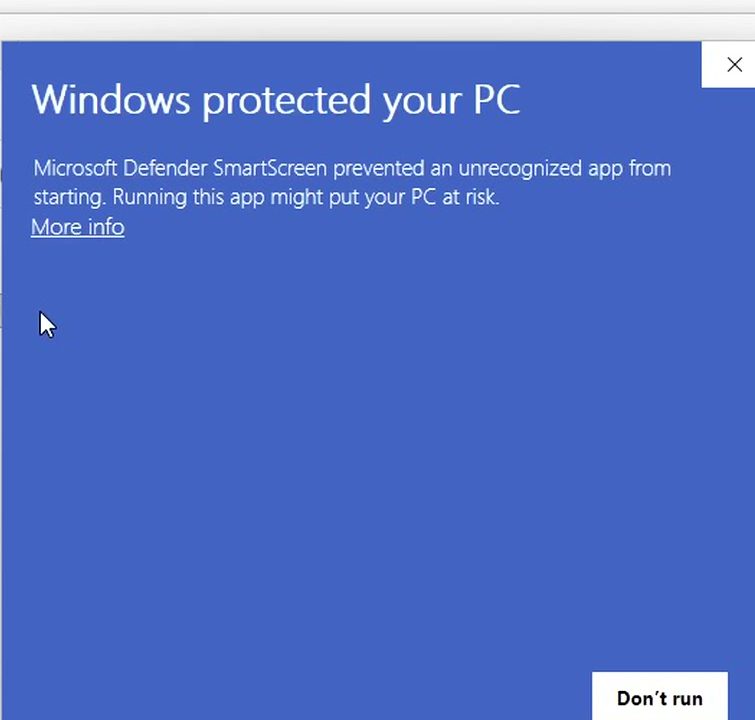
Windows 10'da yükleyici, Neova'nın penceresini çizen Microsoft WebView2 bileşenini de indirebilir. Windows 11'de zaten vardır. Kurulum sayfası aynı adımları Mac ve Linux için de resimlerle gösterir.
Windows neden ilk seferde sorar
Mavi ekran Microsoft Defender SmartScreen'den gelir. Microsoft'un SmartScreen dokümantasyonu, indirilen her uygulamayı iyi bilinen ve sık indirilen dosyalardan oluşan bir listeyle karşılaştırdığını açıklar. Henüz bu listede olmayan bir uygulama, hiçbir sorunu olmasa bile uyarı alır. Daha fazla kişi uygulamayı kurdukça itibar oluşur ve uyarı kaybolur.
| Gördüğünüz | Ne anlama gelir | Tıklayacağınız |
|---|---|---|
| Windows bilgisayarınızı korudu | Uygulama henüz yaygın görülmemiş | Ek bilgi, Yine de çalıştır |
| WebView2 indirmesi | Yalnızca Windows 10 | Bitmesini bekleyin |
| Hiç uyarı yok | Bilinen uygulama | Hiçbiri |
Yükleyicileri yalnızca üreticinin kendi sitesinden indirin. Neova'nınki neova.app/download adresinde. Neova bir kez açıldıktan sonra diğer uygulamalar gibi başlar.
PC'de uzun bir taramayı sürdürmek
Başlamadan önce diski planlayın. Kendi sitemiz seoprocheck.com'un 17 Ekim 2026'daki tam taraması şunları gerektirdi:
| Ölçüm | seoprocheck.com |
|---|---|
| Alınan URL'ler | 10.222 |
| Süre | 61 dakika |
| 200 döndüren HTML sayfaları | 4.561 |
| Ham sayfa gövdeleri | 1,66 GB |
| Saklanan, sıkıştırılmış | 340 MB |
| Tamlık | 99.98% |
Yani yaklaşık 10.000 URL'lik bir site birkaç yüz megabayta sığar. Her Windows crawler'ında işe yarayan alışkanlıklar:
- Uyku ayarını kontrol edin. 15 dakika sonra uykuya geçecek şekilde ayarlanmış bir PC, 15 dakika sonra taramayı durdurur. Bunu Windows güç ayarlarından değiştirin ve dizüstü bilgisayarı şarja takılı tutun.
- Güncelleme yeniden başlatmalarına dikkat edin. Windows Update, etkin saatleriniz dışında yeniden başlatır. Neova kapanırken ya da güncellenirken çalışan taramayı kaydeder; bir çökme ya da yeniden başlatmayla kesilen tarama kesildi olarak listelenir, asla silinmez. Devam et onu kendi ayarlarıyla sürdürür, asla sıfırdan başlatmaz.
- Önce diski kontrol edin. Neova başlamadan önce gereken alanı tahmin eder ve boş alan 3 GB'ın altına düşünce güvenle durur; yer açtığınızda Devam et taramayı sürdürür.
- Kablolu bağlantıyı tercih edin. Kopan Wi-Fi bazı crawler'lara site kesintisi gibi görünür.
- Önce örneklem alın. Şablon başına bir örneklem, şablon sorunlarının çoğunu dakikalar içinde bulur.
- Diğer ağır uygulamaları kapatın. JavaScript render, Chrome'u arka planda çalıştırır.
Hiç taramadığınız bir sitenin tamamı için bir web sitesi nasıl taranır rehberi kapsamı, hızı ve ayarları adım adım anlatır.
Taramalarınız Windows'ta nerede durur
Üç masaüstü platformunun hepsinde aynı uygulama, aynı 694 kontrol:
| Platform | Yükleyici | Kısayol tuşu | Taramaların saklandığı yer |
|---|---|---|---|
| x64, yönetici parolası gerekmez | Ctrl | %APPDATA%\Neova | |
| .dmg, Apple silicon | ⌘ | ~/Library/Application Support/Neova | |
| .deb ya da AppImage | Ctrl | ~/.local/share/Neova |
Siz eşitlemedikçe ya da paylaşmadıkça Neova'ya hiçbir şey gönderilmez. Anahtarlar, token'lar ve oturum bilgileri asla düz bir dosyaya değil, sistemin anahtar zincirine gider. .neova dosyası olarak kaydedilen bir tarama üçünde de açılır; böylece Windows kullanan bir SEO uzmanı ile Mac kullanan bir geliştirici aynı taramayı birbirine aktarabilir. Windows'ta uygulama "bu PC" der ve Mac'in ⌘ kullandığı her yerde Ctrl kullanır. Kaldırmak için Ayarlar'ı, ardından Uygulamalar'ı, ardından Neova SEO Platform'u açın.
Desktop + Online planı ve üzerinde sunulan Neova Online, aynı pencereyi bir tarayıcıya taşır ve masaüstü uygulamasıyla eşit tutar; böylece ofis PC'sinde yapılan bir tarama evden okunabilir.
PC'nizden bir staging sitesini taramak
Masaüstü bir crawler kendi ağınızdan tarar; bu yüzden yalnızca ofis ağında ya da VPN'de açılan bir staging sitesine ulaşır. Kavram size yeniyse SEO ProCheck staging ortamının ne olduğunu anlatıyor.
Neova'da Yeni tarama, HTTP kimlik doğrulamasını, çerezleri ve özel header'ları yalnızca taranan siteye gönderir. Her şeyi engelleyen bir staging robots.txt'sini yok sayabilir; bir staging başlangıç sayfası çoğunlukla canlı siteye link veriyorsa tek tıkla bir URL yeniden yazma kuralı önerir. Yayından önce staging taramasını canlı sitenin taramasıyla karşılaştırın: yan yana durum kodları, noindex, canonical'lar ve title'lar sürümün neyi değiştireceğini gösterir.
Windows'ta ilk taramanız
Karar vermenin en hızlı yolu kendi sitenizi taramaktır. Free plan tarama başına 1.000 URL'ye kadar her kontrolü çalıştırır, Desktop planı ise kart gerekmeden 14 gün denenebilir. Önce okumaya değer kontroller ve uygun olduğunda seoprocheck.com taramamızda buldukları:
- İç URL bir yönlendirme zincirinde
- İç URL 4xx, 5xx döndürüyor ya da yanıt vermiyor
- İndekslenebilir URL hiçbir XML site haritasında yok: taramanın ulaştığı 2.727 URL hiçbir site haritasında değildi
- Dizine eklenebilir URL tarama derinliği 4 ya da daha fazla
- Title 60 karakteri aşıyor: 557 title
- Meta description 155 karakteri aşıyor: 582 description
- HTML sayfaları arasında kopya title: 56 title
- Ana metnin çoğu yalnızca render edilmiş HTML'de görünüyor
Gözden geçirilecek her şeyin tam listesi için SEO ProCheck bir teknik SEO denetimi kontrol listesi tutuyor; kendi teknik SEO denetimi kontrol listemiz de her adımı kontrollerle eşleştiriyor.
Sorular
Windows için en iyi SEO crawler hangisi?
Nasıl çalıştığınıza bağlı. Neova, Screaming Frog SEO Spider ve Sitebulb'un hepsinin Windows uygulaması var. Diskte saklanan taramalara, yeniden başlatmalardan sonra güvenli devam etmeye, JavaScript render'a ve kendi sitenizde ücretsiz deneme imkanına bakın.
Windows için ücretsiz bir SEO crawler var mı?
Evet. Neova'nın Free planı her kontrolle 1.000 URL'ye kadar tarar, Screaming Frog'un ücretsiz sürümü ise 500 URL'ye kadar tarar. Sitebulb 14 günlük deneme sunuyor.
Neova'yı kurarken Windows neden bilgisayarımı koruduğunu söylüyor?
Bu Microsoft Defender SmartScreen'dir. Henüz sık indirildiğini görmediği uygulamalar için uyarı verir. Ek bilgi'ye, ardından Yine de çalıştır'a tıklayın. Kurulum sayfası her adımı gösterir.
Neova'yı Windows'a kurmak için yönetici haklarına ihtiyacım var mı?
Hayır. Neova kendi hesabınıza kurulur, bu yüzden yönetici parolası gerekmez. Windows 10'da yükleyici önce Microsoft WebView2'yi indirebilir.
Windows bir güncelleme için yeniden başlarsa taramaya ne olur?
Neova kapanırken ya da güncellenirken çalışan taramayı kaydeder; bir çökme ya da yeniden başlatmayla kesilen tarama kesildi olarak listelenir, asla silinmez. Devam et onu kendi ayarlarıyla sürdürür.
Bir Windows taramasını Mac'te açabilir miyim?
Evet. .neova dosyası olarak kaydedin ve Neova çalışan herhangi bir Mac, Windows ya da Linux bilgisayarda açın.