SEO-Crawler für Windows: Auswahl und stabile Crawls
Die meisten SEOs, die vom eigenen Computer aus crawlen, tun das unter Windows. Ein guter SEO Crawler für Windows lässt sich ohne Kampf installieren, hält große Crawls aus dem Arbeitsspeicher heraus und übersteht, was ein PC von sich aus tut, etwa Ruhezustand und Neustarts für Updates. Hier steht, worauf Sie achten sollten, was unter Windows läuft und wie Sie einen ersten Crawl erledigen.
Warum von einem Windows-PC aus crawlen
Ein Desktop-Crawler läuft auf Ihrem eigenen Rechner. Das ist eine echte Entscheidung, mit Kompromissen auf beiden Seiten:
| Bedarf | Desktop auf dem PC | Cloud-Crawler |
|---|---|---|
| Crawl-Daten auf der eigenen Festplatte | ✓ | – |
| Staging hinter dem Büro-VPN | ✓ | ◐ |
| Crawlt bei ausgeschaltetem PC | – | ✓ |
| Ein gemeinsamer Ort für ein Team | ◐ | ✓ |
| Geschwindigkeit begrenzt durch | Ihre Verbindung | Den Tarif |
Ein Windows-Desktop im Büro hat oft das stabilste Setup überhaupt: kabelgebundenes Netzwerk, Netzstrom, eine große Festplatte. Damit ist er ein gutes Zuhause für lange Crawls. Viele Teams kombinieren ihn mit einem Cloud-Tool für Monitoring rund um die Uhr.
Worauf Sie bei einem SEO Crawler für Windows achten sollten
| Funktion | Warum es wichtig ist | Neova unter Windows |
|---|---|---|
| Installiert sich für Ihr eigenes Konto | Kein IT-Ticket für Adminrechte | ✓ Kein Administratorpasswort |
| Crawl auf der Festplatte gespeichert | Große Websites, normaler RAM | 60 MB Arbeitsspeicher bei 60.000 URLs |
| Speicherplatzschutz | Kein Absturz bei voller Festplatte | Stoppt unter 3 GB frei |
| Sichert beim Beenden oder Update | Neustarts kosten keine Arbeit | ✓ Fortsetzen macht weiter |
| Erholt sich nach einem Absturz | Stromausfälle passieren | ✓ Als unterbrochen gelistet |
| Windows-Kurzbefehle | Fühlt sich nativ an | Strg für jeden Kurzbefehl |
| Gleiche Datei auf jeder Plattform | Gemischte Mac- und PC-Teams | .neova-Datei |
Der Arbeitsspeicher entscheidet, wie große Websites Sie crawlen können. Ein Crawler, der jede URL im RAM hält, bremst mit wachsendem Crawl den ganzen PC. Neova schreibt den Crawl laufend auf die Festplatte, sodass die Größe eines Crawls von der Festplatte begrenzt wird, nicht vom Speicher.
Dann die SEO-Grundlagen, auf jeder Plattform gleich: JavaScript-Rendering in Chrome, XML-Sitemaps, ein robots.txt-Tester, ein Listenmodus für eine Menge von URLs und der Crawl-Vergleich. Der Ratgeber Technischer SEO Crawler behandelt diese Liste im Detail.
SEO Crawler, die unter Windows laufen
Drei Desktop-Crawler mit Windows-App, laut der jeweils eigenen Dokumentation. Aktuelle Details finden Sie auf ihren Websites.
| Neova | Screaming Frog SEO Spider | Sitebulb | |
|---|---|---|---|
| Desktop | |||
| Im Browser | Eigener Server | ||
| Kostenlose Option | 1.000 URLs, jeder Check | 500 URLs pro Crawl | 14 Tage testen |
Jeder hat seine Stärken. Der SEO Spider von Screaming Frog ist sehr weitgehend konfigurierbar und läuft auch auf Ihrem eigenen Server. Sitebulb kombiniert seine Desktop-App mit Sitebulb Cloud und ist für klare, visuelle Berichte bekannt. Wenn Sie auch auf einem Mac arbeiten, behandelt der Ratgeber SEO Crawler für Mac dasselbe Thema dort, und Vergleich stellt die Tools Funktion für Funktion gegenüber, mit einem Link zur Seite jedes Anbieters.
Neova unter Windows installieren
- Laden Sie Neova für Windows herunter.
- Klicken Sie mit der rechten Maustaste auf den Download und wählen Sie Alle extrahieren, dann doppelklicken Sie auf das Installationsprogramm darin.
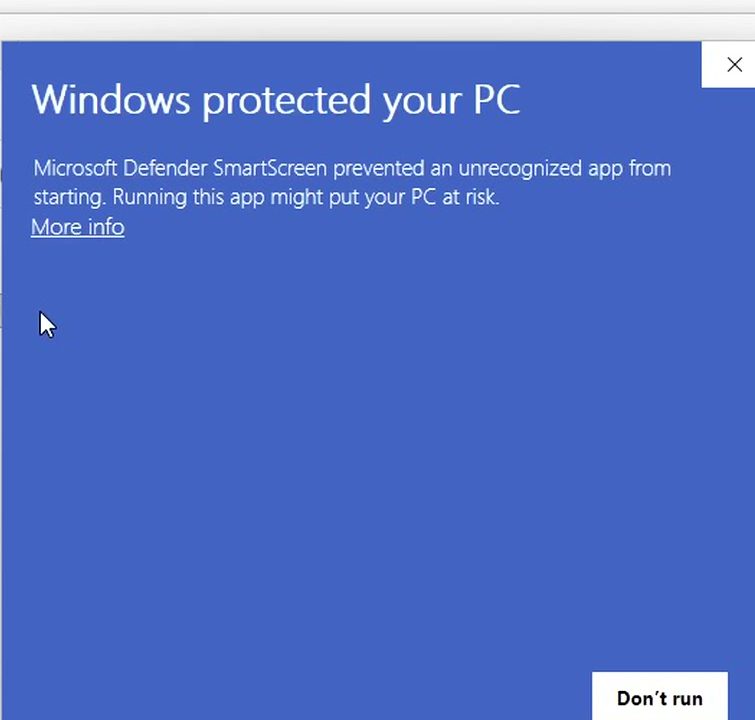
- Wenn Windows Der Computer wurde durch Windows geschützt anzeigt, klicken Sie auf Weitere Informationen und dann auf Trotzdem ausführen.
- Neova installiert sich für Ihr eigenes Konto. Ein Administratorpasswort ist nicht nötig.
- Wählen Sie Crawl, dann Neuer Crawl, geben Sie die Adresse ein und klicken Sie auf Crawl starten.
Unter Windows 10 lädt das Installationsprogramm eventuell zusätzlich Microsofts WebView2 herunter, das das Fenster von Neova zeichnet. Windows 11 hat es bereits. Die Installationsseite zeigt dieselben Schritte mit Bildern, auch für Mac und Linux.
Warum Windows beim ersten Mal nachfragt
Der blaue Bildschirm kommt von Microsoft Defender SmartScreen. Microsofts SmartScreen-Dokumentation erklärt, dass jede heruntergeladene App gegen eine Liste bekannter und häufig heruntergeladener Dateien geprüft wird. Eine App, die noch nicht auf dieser Liste steht, erhält eine Warnung, auch wenn mit ihr alles in Ordnung ist. Die Reputation wächst, je mehr Menschen eine App installieren, und die Warnung verschwindet.
| Was Sie sehen | Was es bedeutet | Was Sie anklicken |
|---|---|---|
| Der Computer wurde durch Windows geschützt | App noch nicht weit verbreitet | Weitere Informationen, Trotzdem ausführen |
| WebView2-Download | Nur Windows 10 | Fertig laufen lassen |
| Gar keine Abfrage | Bekannte App | Nichts |
Laden Sie Installationsprogramme nur von der Website des Herstellers herunter. Die von Neova liegt unter neova.app/download. Sobald Neova einmal geöffnet wurde, startet es wie jede andere App.
Einen langen Crawl auf dem PC am Laufen halten
Planen Sie den Speicherplatz vor dem Start. So viel brauchte ein vollständiger Crawl unserer eigenen Website seoprocheck.com am 17. Oktober 2026:
| Messgröße | seoprocheck.com |
|---|---|
| Abgerufene URLs | 10.222 |
| Zeit | 61 Minuten |
| HTML-Seiten mit Status 200 | 4.561 |
| Rohe Seiteninhalte | 1,66 GB |
| Gespeichert, komprimiert | 340 MB |
| Vollständigkeit | 99.98% |
Eine Website mit etwa 10.000 URLs passt also in einige Hundert Megabyte. Gewohnheiten, die bei jedem Windows-Crawler helfen:
- Prüfen Sie die Energiesparoption. Ein PC, der nach 15 Minuten in den Ruhezustand geht, hört nach 15 Minuten auf zu crawlen. Ändern Sie das in den Energieeinstellungen von Windows und lassen Sie einen Laptop am Netzteil.
- Achten Sie auf Neustarts für Updates. Windows Update startet außerhalb Ihrer Nutzungszeit neu. Neova sichert einen laufenden Crawl, wenn es beendet oder aktualisiert wird, und ein durch Absturz oder Neustart abgebrochener Crawl wird als unterbrochen gelistet, nie verworfen. Fortsetzen macht mit seinen eigenen Einstellungen weiter, nie von vorn.
- Prüfen Sie zuerst den Speicherplatz. Neova schätzt den Platzbedarf vor dem Start und stoppt sicher, wenn weniger als 3 GB frei sind, sodass Fortsetzen weitermacht, sobald Sie Platz schaffen.
- Bevorzugen Sie eine Kabelverbindung. Ein abgebrochenes WLAN sieht für manche Crawler wie ein Ausfall der Website aus.
- Erst eine Stichprobe. Eine Stichprobe pro Template findet die meisten Template-Probleme in Minuten.
- Schließen Sie andere schwere Apps. Das JavaScript-Rendering lässt Chrome im Hintergrund laufen.
Für eine ganze Website, die Sie noch nie gecrawlt haben, führt der Ratgeber Website crawlen durch Umfang, Geschwindigkeit und Einstellungen.
Wo Ihre Crawls unter Windows liegen
Dieselbe App mit denselben 694 Checks auf allen drei Desktop-Plattformen:
| Plattform | Installationsprogramm | Kurzbefehl-Taste | Crawls gespeichert in |
|---|---|---|---|
| x64, ohne Administratorpasswort | Strg | %APPDATA%\Neova | |
| .dmg, Apple Silicon | ⌘ | ~/Library/Application Support/Neova | |
| .deb oder AppImage | Strg | ~/.local/share/Neova |
Nichts wird an Neova gesendet, außer Sie synchronisieren oder teilen. Schlüssel, Tokens und Anmeldungen landen im Schlüsselspeicher des Systems, nie in einer Klartextdatei. Ein als .neova-Datei gespeicherter Crawl öffnet sich auf allen dreien, so können eine Windows-SEO und ein Mac-Entwickler denselben Crawl weitergeben. Unter Windows spricht die App von diesem PC und nutzt Strg überall dort, wo ein Mac ⌘ nutzt. Zum Deinstallieren öffnen Sie Einstellungen, dann Apps, dann Neova SEO Platform.
Neova Online, ab dem Tarif Desktop + Online, bringt dasselbe Fenster in den Browser und hält es mit der Desktop-App synchron, sodass ein Crawl vom Büro-PC zu Hause gelesen werden kann.
Eine Staging-Website vom PC aus crawlen
Ein Desktop-Crawler crawlt aus Ihrem eigenen Netzwerk und erreicht so eine Staging-Website, die sich nur im Büronetz oder per VPN öffnet. SEO ProCheck erklärt, was eine Staging-Umgebung ist, falls das Konzept neu ist.
In Neova sendet Neuer Crawl HTTP-Authentifizierung, Cookies und eigene Header nur an die gecrawlte Website. Es kann eine Staging-robots.txt ignorieren, die alles sperrt, und wenn eine Staging-Startseite überwiegend auf die Live-Website verlinkt, bietet es mit einem Klick eine URL-Rewriting-Regel an. Vergleichen Sie vor dem Launch den Staging-Crawl mit einem Crawl der Live-Website: Statuscodes, noindex, Canonicals und Titles nebeneinander zeigen, was das Release ändern wird.
Ihr erster Crawl unter Windows
Am schnellsten entscheiden Sie, indem Sie Ihre eigene Website crawlen. Der Free-Tarif führt jeden Check auf bis zu 1.000 URLs pro Crawl aus, und den Desktop-Tarif können Sie 14 Tage ohne Karte testen. Checks, die sich zuerst lohnen, mit dem, was sie in unserem eigenen Crawl von seoprocheck.com gefunden haben, wo zutreffend:
- Interne URL steckt in einer Weiterleitungskette
- Interne URL liefert 4xx, 5xx oder keine Antwort
- Indexierbare URL steht in keiner XML-Sitemap: 2.727 URLs, die der Crawl erreichte, standen in keiner Sitemap
- Indexierbare URL liegt auf Crawl-Tiefe 4 oder mehr
- Title über 60 Zeichen: 557 Titles
- Meta-Description über 155 Zeichen: 582 Descriptions
- Doppelter Title auf mehreren HTML-Seiten: 56 Titles
- Haupttext erscheint größtenteils nur im gerenderten HTML
Für die vollständige Liste der Prüfpunkte pflegt SEO ProCheck eine Checkliste für das technische SEO-Audit, und unsere eigene Checkliste für das technische SEO-Audit ordnet jedem Schritt die Checks zu.
Fragen
Welcher ist der beste SEO Crawler für Windows?
Das hängt davon ab, wie Sie arbeiten. Neova, Screaming Frog SEO Spider und Sitebulb haben alle eine Windows-App. Achten Sie auf Crawls, die auf der Festplatte gespeichert werden, sicheres Fortsetzen nach Neustarts, JavaScript-Rendering und eine kostenlose Möglichkeit, das Tool an Ihrer eigenen Website zu testen.
Gibt es einen kostenlosen SEO Crawler für Windows?
Ja. Der Free-Tarif von Neova crawlt bis zu 1.000 URLs mit jedem Check, und die kostenlose Version von Screaming Frog crawlt bis zu 500 URLs. Sitebulb bietet eine 14-tägige Testphase.
Warum meldet Windows bei der Installation von Neova, dass es meinen PC geschützt hat?
Das ist Microsoft Defender SmartScreen. Es warnt vor Apps, die es noch nicht oft als Download gesehen hat. Klicken Sie auf Weitere Informationen und dann auf Trotzdem ausführen. Die Installationsseite zeigt jeden Schritt.
Brauche ich Administratorrechte, um Neova unter Windows zu installieren?
Nein. Neova installiert sich für Ihr eigenes Konto, ein Administratorpasswort ist also nicht nötig. Unter Windows 10 lädt das Installationsprogramm eventuell zuerst Microsofts WebView2 herunter.
Was passiert mit einem Crawl, wenn Windows für ein Update neu startet?
Neova sichert einen laufenden Crawl, wenn es beendet oder aktualisiert wird, und ein durch Absturz oder Neustart abgebrochener Crawl wird als unterbrochen gelistet, nie verworfen. Fortsetzen macht mit seinen eigenen Einstellungen weiter.
Kann ich einen Windows-Crawl auf einem Mac öffnen?
Ja. Speichern Sie ihn als .neova-Datei und öffnen Sie ihn auf jedem Mac-, Windows- oder Linux-Computer mit Neova.