Windows용 SEO 크롤러: 고르는 법과 끊김 없이 크롤링하는 법
자기 컴퓨터에서 크롤링하는 SEO 담당자 대부분은 Windows를 씁니다. 좋은 Windows용 SEO 크롤러는 설치가 순조롭고, 큰 크롤링을 메모리에 쌓아 두지 않으며, 잠자기나 업데이트 재시작처럼 PC가 알아서 하는 일에도 견딥니다. 무엇을 봐야 하는지, Windows에서 무엇이 돌아가는지, 첫 크롤링을 끝내는 방법을 정리했습니다.
Windows PC에서 크롤링하는 이유
데스크톱 크롤러는 내 컴퓨터에서 실행됩니다. 양쪽 모두에 장단점이 있는 분명한 선택입니다.
| 필요 사항 | PC의 데스크톱 크롤러 | 클라우드 크롤러 |
|---|---|---|
| 크롤링 데이터가 내 디스크에 | ✓ | – |
| 사무실 VPN 뒤의 스테이징 | ✓ | ◐ |
| PC를 꺼도 크롤링 | – | ✓ |
| 팀 공용 공간 하나 | ◐ | ✓ |
| 속도를 제한하는 것 | 내 네트워크 | 요금제 |
사무실의 Windows 데스크톱은 유선 네트워크, 상시 전원, 큰 디스크를 갖춰 가장 안정적인 환경인 경우가 많습니다. 그래서 긴 크롤링을 돌리기에 좋습니다. 많은 팀이 24시간 모니터링용 클라우드 도구와 함께 씁니다.
Windows용 SEO 크롤러에서 볼 것
| 기능 | 중요한 이유 | Windows에서의 Neova |
|---|---|---|
| 내 계정에만 설치 | 관리자 권한 요청 티켓 불필요 | ✓ 관리자 암호 불필요 |
| 크롤링을 디스크에 보관 | 큰 사이트, 보통 RAM | URL 60,000개에 메모리 60MB |
| 디스크 보호 | 드라이브가 가득 차도 충돌 없음 | 여유 공간 3GB 미만이면 중지 |
| 종료나 업데이트 시 저장 | 재시작해도 작업 유지 | ✓ 다시 시작으로 이어서 진행 |
| 충돌 후 복구 | 정전은 일어납니다 | ✓ 중단됨으로 표시 |
| Windows 단축키 | 네이티브 사용감 | 모든 단축키에 Ctrl |
| 모든 플랫폼에서 같은 파일 | Mac과 PC가 섞인 팀 | .neova 파일 |
크롤링할 수 있는 사이트 규모를 정하는 것은 메모리입니다. 모든 URL을 RAM에 두는 크롤러는 크롤링이 커질수록 PC 전체를 느리게 만듭니다. Neova는 크롤링하면서 디스크에 기록하므로 크롤링 규모는 메모리가 아니라 디스크가 정합니다.
그다음은 어느 플랫폼에서나 같은 SEO 기본기입니다: Chrome으로 JavaScript 렌더링, XML 사이트맵, robots.txt 테스터, URL 묶음용 목록 모드, 크롤링 비교. 기술 SEO 크롤러 가이드가 이 목록을 자세히 다룹니다.
Windows에서 실행되는 SEO 크롤러
각 도구의 공식 문서를 바탕으로 정리한, Windows 앱이 있는 세 가지 데스크톱 크롤러입니다. 최신 내용은 각 사이트에서 확인하세요.
| Neova | Screaming Frog SEO Spider | Sitebulb | |
|---|---|---|---|
| Desktop | |||
| 브라우저에서 | 자체 서버 | ||
| 무료 옵션 | URL 1,000개, 모든 점검 | 크롤링당 URL 500개 | 14일 체험 |
각 도구마다 강점이 있습니다. Screaming Frog의 SEO Spider는 설정이 매우 세밀하고 자체 서버에서도 실행할 수 있습니다. Sitebulb는 데스크톱 앱과 Sitebulb Cloud를 함께 제공하며 보기 쉬운 시각적 보고서로 잘 알려져 있습니다. Mac에서도 작업한다면 Mac용 SEO 크롤러 가이드가 같은 내용을 다루고, 비교 페이지는 각 업체 페이지 링크와 함께 기능별로 도구를 나란히 보여 줍니다.
Windows에 Neova 설치하기
- Windows용 Neova를 다운로드합니다.
- 다운로드한 파일을 오른쪽 클릭하고 모두 추출을 선택한 뒤, 안에 있는 설치 프로그램을 더블클릭합니다.
- Windows에 Windows의 PC 보호가 표시되면 추가 정보를 클릭한 다음 실행을 클릭합니다.
- Neova는 내 계정에 설치됩니다. 관리자 암호가 필요 없습니다.
- 크롤링, 새 크롤링을 차례로 선택하고 주소를 입력한 뒤 크롤링 시작을 클릭합니다.
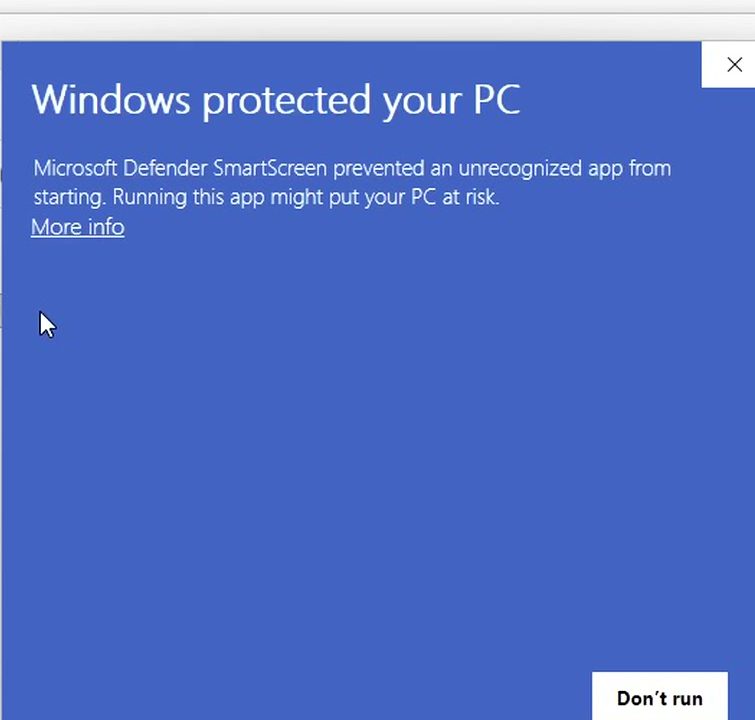
Windows 10에서는 설치 프로그램이 Neova 창을 그리는 Microsoft WebView2를 함께 내려받을 수 있습니다. Windows 11에는 이미 들어 있습니다. 설치 페이지에는 Mac과 Linux를 포함해 같은 단계가 그림과 함께 나와 있습니다.
Windows가 처음에 확인을 요청하는 이유
파란 화면은 Microsoft Defender SmartScreen이 띄우는 것입니다. Microsoft의 SmartScreen 문서에 따르면, SmartScreen은 내려받은 앱을 잘 알려지고 자주 다운로드되는 파일 목록과 대조합니다. 아직 그 목록에 없는 앱은 아무 문제가 없어도 경고를 받습니다. 앱을 설치하는 사람이 늘수록 평판이 쌓이고 경고는 사라집니다.
| 표시되는 화면 | 의미 | 클릭할 것 |
|---|---|---|
| Windows의 PC 보호 | 아직 널리 알려지지 않은 앱 | 추가 정보, 실행 |
| WebView2 다운로드 | Windows 10만 해당 | 끝날 때까지 기다림 |
| 확인 창 없음 | 알려진 앱 | 없음 |
설치 파일은 제작사의 공식 사이트에서만 내려받으세요. Neova는 neova.app/download에 있습니다. Neova를 한 번 연 뒤에는 다른 앱처럼 실행됩니다.
PC에서 긴 크롤링 유지하기
시작하기 전에 디스크 공간을 계획하세요. 2026년 10월 17일 저희 사이트 seoprocheck.com 전체 크롤링에 든 공간은 다음과 같습니다.
| 측정 항목 | seoprocheck.com |
|---|---|
| 가져온 URL | 10,222 |
| 시간 | 61분 |
| 200으로 응답한 HTML 페이지 | 4,561 |
| 원본 페이지 본문 | 1.66 GB |
| 압축 저장 | 340MB |
| 완전성 | 99.98% |
따라서 URL 약 10,000개 규모의 사이트는 수백 MB 안에 들어갑니다. 어떤 Windows 크롤러에서든 도움이 되는 습관:
- 절전 설정을 확인하세요. 15분 후 절전되도록 설정된 PC는 15분 후 크롤링을 멈춥니다. Windows 전원 설정에서 바꾸고, 노트북은 전원을 연결해 두세요.
- 업데이트 재시작에 주의하세요. Windows 업데이트는 사용 시간 외에 재시작합니다. Neova는 종료되거나 업데이트될 때 실행 중인 크롤링을 저장하고, 충돌이나 재시작으로 끊긴 크롤링은 버리지 않고 중단됨으로 표시합니다. 다시 시작은 원래 설정 그대로, 처음부터가 아니라 이어서 진행합니다.
- 먼저 디스크를 확인하세요. Neova는 시작 전에 필요한 공간을 추정하고 여유 공간이 3GB 아래로 떨어지면 안전하게 멈추므로, 공간을 비운 뒤 다시 시작으로 이어갈 수 있습니다.
- 유선 연결을 쓰세요. 일부 크롤러는 Wi-Fi 끊김을 사이트 장애로 봅니다.
- 먼저 샘플을 돌리세요. 템플릿별 샘플로 대부분의 템플릿 문제를 몇 분 안에 찾을 수 있습니다.
- 다른 무거운 앱을 닫으세요. JavaScript 렌더링은 백그라운드에서 Chrome을 실행합니다.
한 번도 크롤링하지 않은 사이트 전체라면 웹사이트 크롤링 방법 가이드가 범위, 속도, 설정을 단계별로 안내합니다.
Windows에서 크롤링이 저장되는 곳
세 데스크톱 플랫폼 모두 같은 앱, 같은 694개 점검입니다.
| 플랫폼 | 설치 파일 | 단축키 | 크롤링 저장 위치 |
|---|---|---|---|
| x64, 관리자 암호 불필요 | Ctrl | %APPDATA%\Neova | |
| .dmg, Apple 실리콘 | ⌘ | ~/Library/Application Support/Neova | |
| .deb 또는 AppImage | Ctrl | ~/.local/share/Neova |
동기화하거나 공유하지 않는 한 Neova로 아무것도 보내지 않습니다. 키, 토큰, 로그인 정보는 일반 파일이 아니라 시스템 키체인에 저장됩니다. .neova 파일로 저장한 크롤링은 세 플랫폼 어디서나 열리므로 Windows를 쓰는 SEO 담당자와 Mac을 쓰는 개발자가 같은 크롤링을 주고받을 수 있습니다. Windows에서는 앱이 '이 PC'라고 표시하고, Mac에서 ⌘를 쓰는 곳에 Ctrl을 씁니다. 제거하려면 설정, 앱, Neova SEO Platform을 차례로 엽니다.
Desktop + Online 요금제 이상에 포함된 Neova Online은 같은 창을 브라우저에서 보여 주고 데스크톱 앱과 동기화하므로, 사무실 PC에서 돌린 크롤링을 집에서 읽을 수 있습니다.
PC에서 스테이징 사이트 크롤링하기
데스크톱 크롤러는 내 네트워크에서 크롤링하므로 사무실 네트워크나 VPN에서만 열리는 스테이징 사이트에도 접근합니다. 개념이 낯설다면 SEO ProCheck가 스테이징 환경이란 무엇인지 설명합니다.
Neova의 새 크롤링은 HTTP 인증, 쿠키, 사용자 지정 헤더를 크롤링하는 사이트에만 보냅니다. 모든 것을 차단하는 스테이징 robots.txt를 무시할 수 있고, 스테이징 시작 페이지가 주로 라이브 사이트로 링크하면 URL 재작성 규칙을 클릭 한 번으로 제안합니다. 출시 전에 스테이징 크롤링을 라이브 사이트 크롤링과 비교하세요. 상태 코드, noindex, 캐노니컬, 타이틀을 나란히 보면 릴리스가 무엇을 바꿀지 알 수 있습니다.
Windows에서 첫 크롤링
가장 빨리 결정하는 방법은 내 사이트를 크롤링해 보는 것입니다. Free 요금제는 크롤링당 URL 1,000개까지 모든 점검을 실행하고, Desktop 요금제는 카드 없이 14일 동안 써 볼 수 있습니다. 먼저 읽어 볼 만한 점검과, 해당되는 경우 저희 seoprocheck.com 크롤링에서 나온 결과:
- 내부 URL이 리디렉션 체인에 있음
- 내부 URL이 4xx, 5xx를 반환하거나 응답 없음
- 색인 가능 URL이 어떤 XML 사이트맵에도 없음: 크롤링이 도달한 URL 2,727개가 어느 사이트맵에도 없었음
- 색인 가능한 URL이 크롤링 깊이 4 이상에 있음
- 타이틀이 60자를 넘음: 타이틀 557개
- 메타 디스크립션이 155자를 넘음: 디스크립션 582개
- HTML 페이지 간 타이틀 중복: 타이틀 56개
- 본문 대부분이 렌더링된 HTML에만 나타남
검토할 항목 전체 목록은 SEO ProCheck의 기술 SEO 진단 체크리스트에 있고, 저희 기술 SEO 진단 체크리스트는 단계마다 해당 점검을 연결해 둡니다.
자주 묻는 질문
Windows에 가장 좋은 SEO 크롤러는 무엇인가요?
작업 방식에 따라 다릅니다. Neova, Screaming Frog SEO Spider, Sitebulb 모두 Windows 앱이 있습니다. 디스크에 저장되는 크롤링, 재시작 후 안전한 재개, JavaScript 렌더링, 내 사이트로 무료로 시험해 볼 방법을 확인하세요.
Windows용 무료 SEO 크롤러가 있나요?
네. Neova의 Free 요금제는 모든 점검으로 URL 1,000개까지 크롤링하고, Screaming Frog 무료 버전은 URL 500개까지 크롤링합니다. Sitebulb는 14일 체험을 제공합니다.
Neova를 설치할 때 Windows가 PC를 보호했다고 표시하는 이유는 무엇인가요?
Microsoft Defender SmartScreen 때문입니다. 아직 자주 다운로드되지 않은 앱에 경고를 표시합니다. 추가 정보를 클릭한 다음 실행을 클릭하세요. 설치 페이지에 각 단계가 나와 있습니다.
Windows에 Neova를 설치하려면 관리자 권한이 필요한가요?
아니요. Neova는 내 계정에 설치되므로 관리자 암호가 필요 없습니다. Windows 10에서는 설치 프로그램이 Microsoft WebView2를 먼저 내려받을 수 있습니다.
업데이트로 Windows가 재시작되면 크롤링은 어떻게 되나요?
Neova는 종료되거나 업데이트될 때 실행 중인 크롤링을 저장하고, 충돌이나 재시작으로 끊긴 크롤링은 버리지 않고 중단됨으로 표시합니다. 다시 시작은 원래 설정 그대로 이어서 진행합니다.
Windows에서 한 크롤링을 Mac에서 열 수 있나요?
네. .neova 파일로 저장하면 Neova가 실행되는 Mac, Windows, Linux 컴퓨터 어디서나 열 수 있습니다.