Coś poszło nie tak?
Jeśli crawl się zatrzyma albo Neova sama się zamknie, jedno kliknięcie pakuje wszystko, czego potrzebujemy, do pliku ZIP, który nam wyślesz.
Zgłoś problem
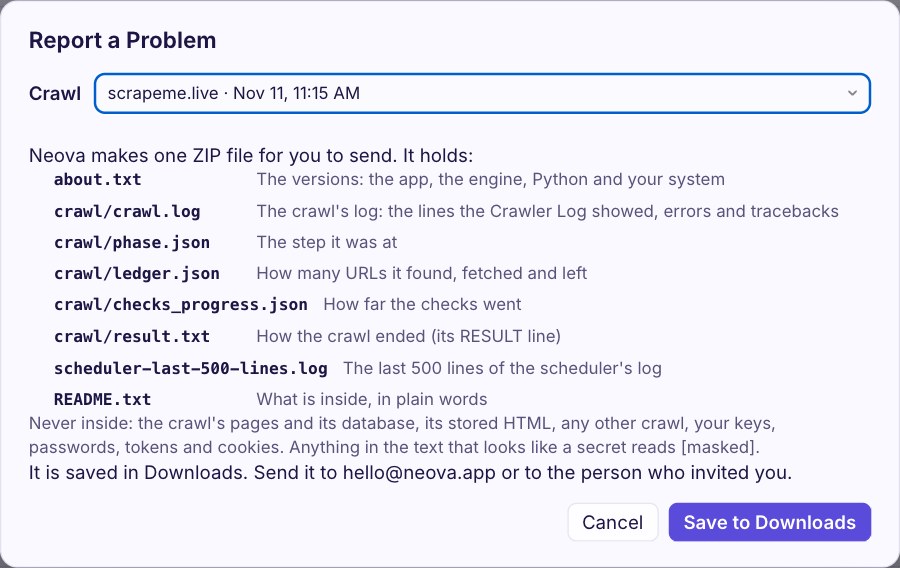
- W Neova kliknij Pomoc, potem Zgłoś problem…. Przy crawlu, który się zatrzymał, ten sam przycisk jest na jego panelu.
- Neova pokazuje dokładnie, co będzie w ZIP-ie, zanim go utworzy: wersje Neova i twojego systemu, własny log tego crawla i jego małe pliki oraz ostatnie wiersze logu harmonogramu. Nigdy twoich stron, kluczy ani haseł.
- Kliknij Zapisz w folderze Pobrane (w Neova Online Pobierz raport).
- Wyślij ZIP na hello@neova.app albo osobie, która cię zaprosiła, z jednym zdaniem o tym, co się stało. Zrzut ekranu też pomaga: klawisz Windows + Shift + S na Windows, Shift + Command + 4 na Macu.
To działa w Neova 0.10.33 i nowszych. W starszej wersji najpierw zainstaluj najnowszą: twoje crawle zostaną tam, gdzie są. Crawl uruchomiony przed 0.10.33 nie ma własnego logu, ale jego małe pliki i tak trafią do ZIP-a.
Każdy crawl ma własny log
Każdy crawl w trakcie pracy zapisuje własny plik crawl.log, wiersz po wierszu, więc jest on dostępny nawet wtedy, gdy Neova sama się zamknie. Leży w folderze tego crawla: na Windows naciśnij klawisz Windows + R, wpisz %APPDATA%\Neova\runs i naciśnij Enter; na Macu w Finderze wybierz Idź, potem Idź do folderu, i wpisz ~/Library/Application Support/Neova/runs. Najnowszy folder zaczyna się od nazwy witryny i daty. Zgłoś problem zbiera go za ciebie, więc potrzebujesz tego tylko wtedy, gdy Neova się nie otwiera.
Póki jest jeszcze na ekranie
Log crawlera na dole okna Neova pokazuje crawl na żywo; Kopiuj log wrzuca go do schowka, do szybkiej wiadomości.
Nie usuwaj crawla
Otwórz go i kliknij Wznów: Neova zwykle kontynuuje od miejsca, w którym się zatrzymała, z jego własnymi ustawieniami.