Etwas ist schiefgelaufen?
Wenn ein Crawl stoppt oder Neova sich von selbst schließt, packt ein Klick alles, was wir brauchen, in eine ZIP-Datei, die Sie uns schicken.
Problem melden
- Klicken Sie in Neova auf Hilfe, dann auf Problem melden…. Bei einem gestoppten Crawl finden Sie denselben Button in seinem Panel.
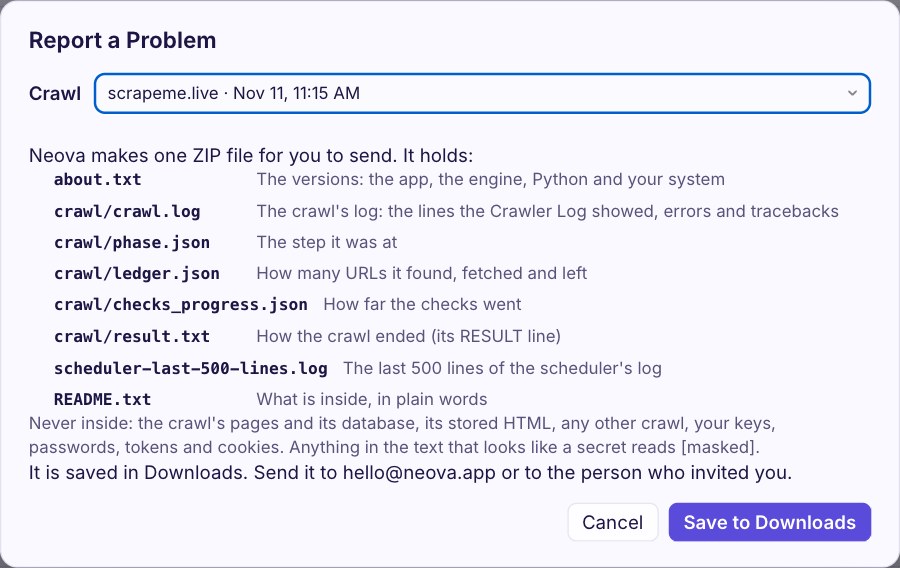
- Neova zeigt genau, was die ZIP-Datei enthalten wird, bevor es sie erstellt: die Versionen von Neova und Ihrem System, das eigene Log dieses Crawls und seine kleinen Dateien sowie die letzten Zeilen des Zeitplan-Logs. Nie Ihre Seiten, Ihre Schlüssel oder Ihre Passwörter.
- Klicken Sie auf In Downloads speichern (in Neova Online auf Bericht herunterladen).
- Schicken Sie die ZIP-Datei an hello@neova.app oder an die Person, die Sie eingeladen hat, mit einem Satz dazu, was passiert ist. Ein Screenshot hilft auch: Windows-Taste + Umschalt + S unter Windows, Umschalt + Befehl + 4 auf dem Mac.
Das gibt es ab Neova 0.10.33. Bei einer älteren Version installieren Sie zuerst die neueste: Ihre Crawls bleiben, wo sie sind. Ein Crawl, der vor 0.10.33 lief, hat kein eigenes Log, aber seine kleinen Dateien kommen trotzdem in die ZIP-Datei.
Jeder Crawl behält sein Log
Jeder Crawl schreibt während des Laufs sein eigenes crawl.log, Zeile für Zeile, sodass es auch dann da ist, wenn Neova sich von selbst schließt. Es liegt im Ordner dieses Crawls: Unter Windows drücken Sie Windows-Taste + R, geben %APPDATA%\Neova\runs ein und drücken Enter; auf dem Mac wählen Sie im Finder „Gehe zu“, dann „Gehe zum Ordner“, und geben ~/Library/Application Support/Neova/runs ein. Der neueste Ordner beginnt mit dem Namen der Website und dem Datum. „Problem melden“ holt es für Sie, Sie brauchen das also nur, wenn Neova sich nicht öffnen lässt.
Solange es noch auf dem Bildschirm ist
Crawler-Log unten im Neova-Fenster zeigt den Crawl live; Log kopieren legt es für eine schnelle Nachricht in Ihre Zwischenablage.
Löschen Sie den Crawl nicht
Öffnen Sie ihn und klicken Sie auf Fortsetzen: Neova macht meist dort weiter, wo er gestoppt hat, mit seinen eigenen Einstellungen.