うまくいかないときは
クロールが止まったり、Neovaが勝手に閉じたりしたときは、ワンクリックで必要なものをすべてZIPにまとめて送れます。
問題を報告
- Neovaでヘルプ、問題を報告…の順にクリックします。停止したクロールでは、同じボタンがそのパネルにあります。
- NeovaはZIPを作る前に、中に何が入るかを正確に表示します。Neovaとシステムのバージョン、そのクロール自身のログと小さなファイル、スケジューラーのログの最後の数行です。ページ、キー、パスワードは決して入りません。
- 「ダウンロード」に保存をクリックします (Neova Onlineではレポートをダウンロード)。
- ZIPを hello@neova.app か、招待してくれた人に、何が起きたかを一文添えて送ってください。スクリーンショットもあると助かります。WindowsではWindowsキー + Shift + S、MacではShift + Command + 4です。
この機能はNeova 0.10.33以降にあります。古いバージョンをお使いの場合は、先に最新版をインストールしてください。クロールはそのまま残ります。0.10.33より前に実行したクロールには専用のログがありませんが、小さなファイルはZIPに入ります。
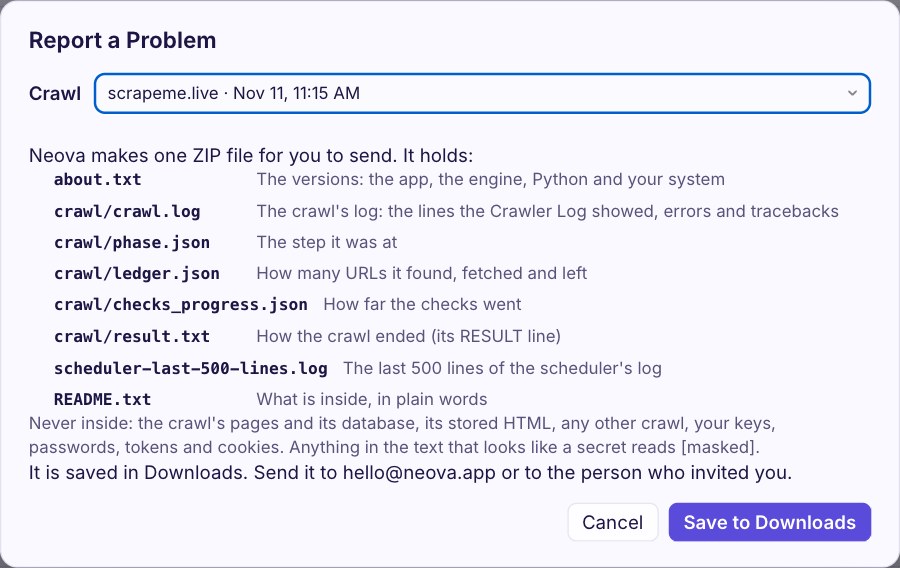
クロールごとにログが残ります
各クロールは実行中に専用の crawl.log を1行ずつ書き込むので、Neovaが勝手に閉じてもログは残ります。ログはそのクロールのフォルダにあります。Windowsでは、Windowsキー + Rを押して %APPDATA%\Neova\runs と入力し、Enterを押します。Macでは、Finderで「移動」、「フォルダへ移動」の順に選び、~/Library/Application Support/Neova/runs と入力します。最も新しいフォルダの名前は、サイト名と日付で始まります。「問題を報告」が自動で拾うので、これが必要なのはNeovaが開かないときだけです。
まだ画面に表示されているうちに
Neovaのウィンドウ下部にあるクローラーログには、クロールの様子がライブで表示されます。ログをコピーでクリップボードにコピーし、手早くメッセージで送れます。
クロールは削除しないでください
クロールを開いて再開をクリックします。たいていは、止まったところからそのクロールの設定のまま続きます。