Harmonogram i monitoring
Neova może pilnować twoich witryn za ciebie: crawle według harmonogramu, migawki Core Web Vitals, alerty, gdy coś się zmieni, i Neova Go na pasku menu i w telefonie.
Obejrzyj: Harmonogram i monitoring 1:09 · Neova Go 1:27
Zaplanowane crawle
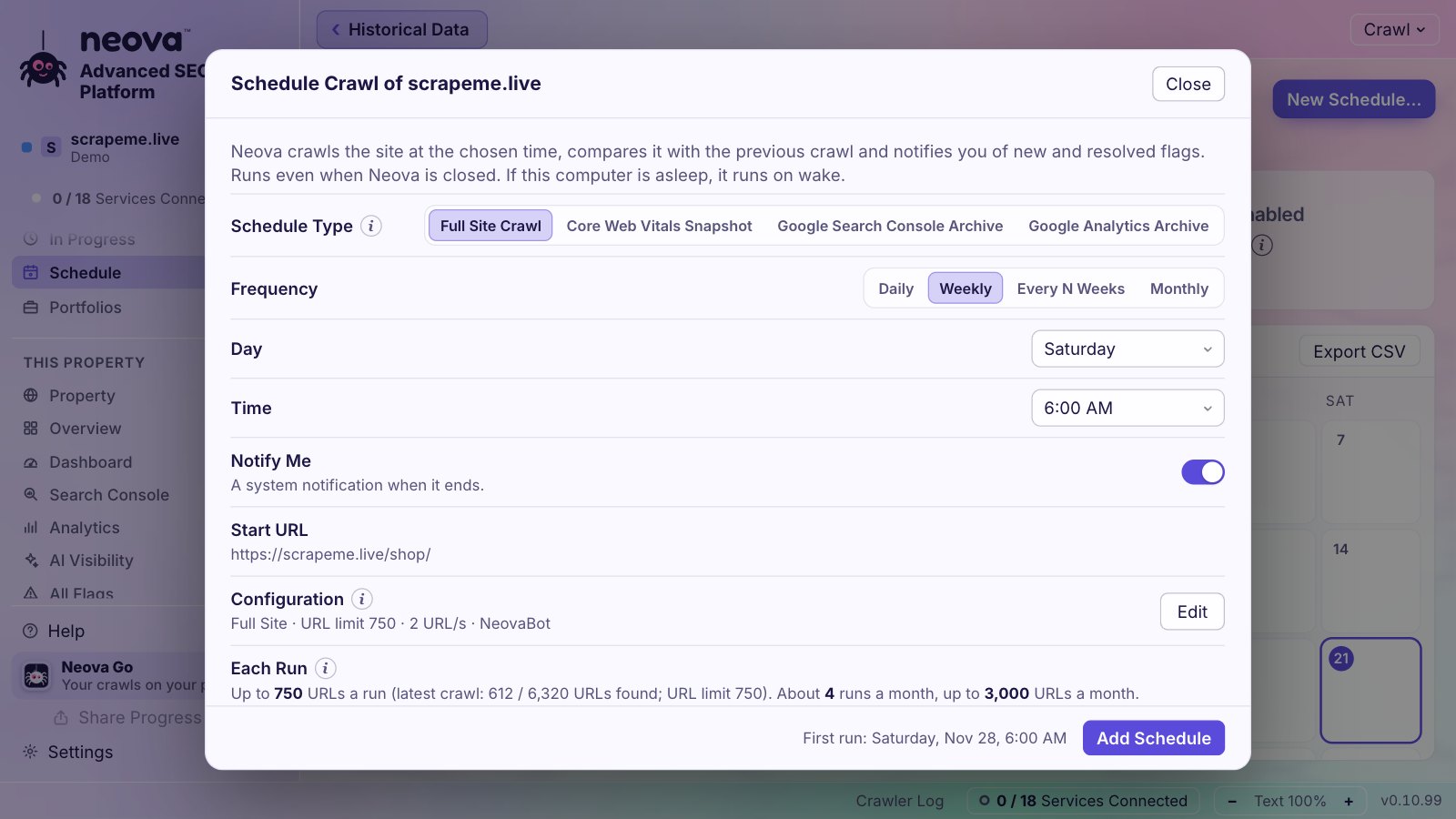
- Otwórz Harmonogram i kliknij Nowy harmonogram.
- Wybierz usługę i częstotliwość: codziennie, co tydzień albo co kilka tygodni.
- Neova sama uruchamia crawl, nawet przy zamkniętym oknie, porównuje go z poprzednim i mówi, co się zmieniło.
Kilka minut przed każdym uruchomieniem Neova daje ci znać. Z paska menu możesz Przełożyć uruchomienie o kilka godzin albo je Pominąć. Harmonogramy działają na twoim komputerze, gdy jest włączony; harmonogramy w Neova Online, przy wyłączonym komputerze, pojawią się wkrótce.
Migawki Core Web Vitals
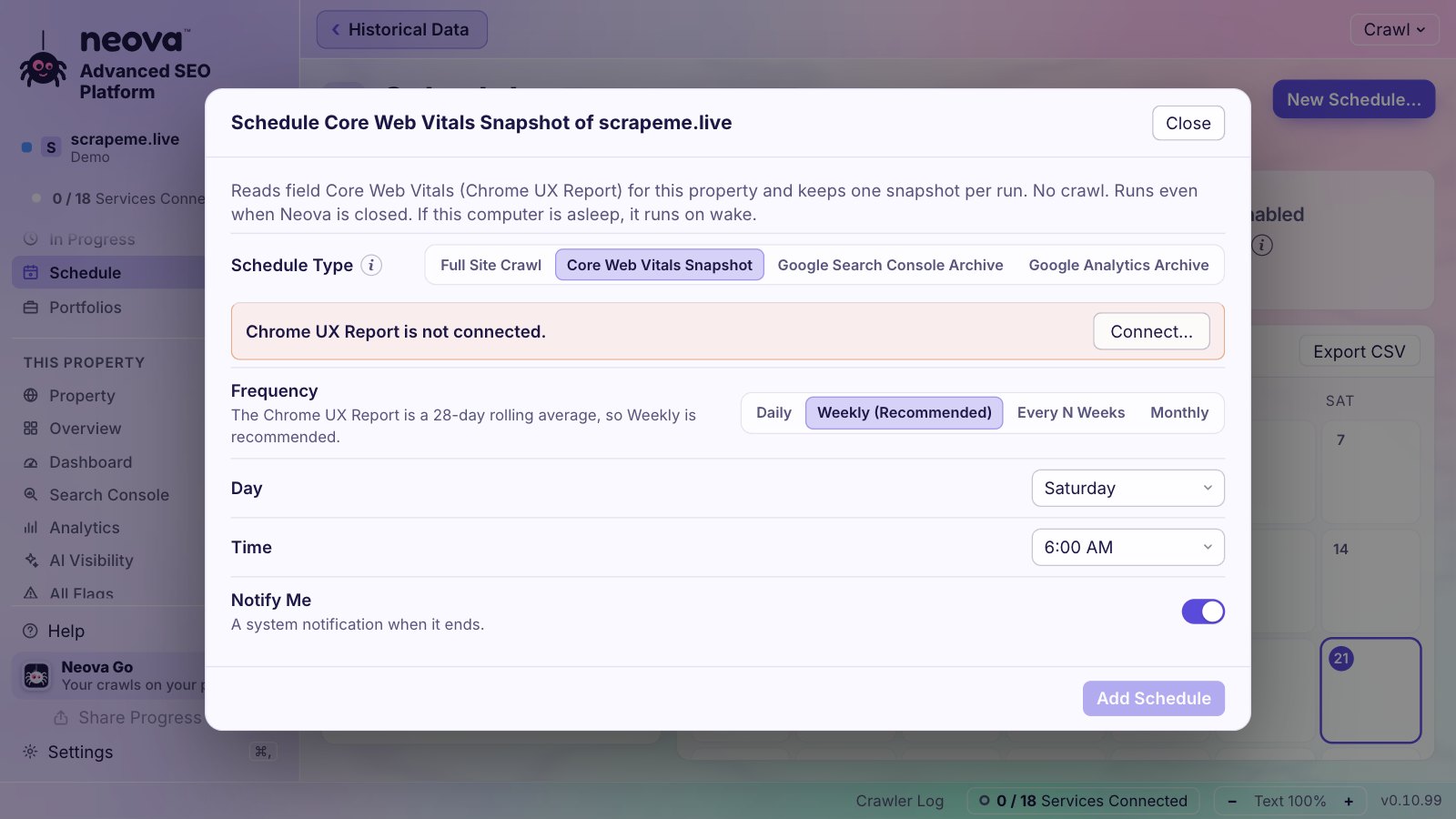
Z twoim własnym kluczem Chrome UX Report (zobacz Opcjonalne połączenia) migawka odczytuje dane prawdziwych użytkowników Chrome według własnego harmonogramu, bez crawla. Polecamy co tydzień: raport to średnia z 28 dni. Każda migawka dopisuje się do trendu witryny, rysowanego na Dashboardzie (SEO techniczne, potem Core Web Vitals) z progami dobrej i słabej oceny Google, a widok według grup stron pokazuje, który szablon jest teraz wolny. Harmonogram działa w aplikacji desktopowej; Wykonaj migawkę działa też w Neova Online.
Alerty
Po każdym zaplanowanym uruchomieniu i gdy klikniesz Sprawdź teraz, Neova szuka tego, co ważne, i wysyła alert, gdy:
- zmienia się ocena Core Web Vitals;
- kliknięcia spadają o 20% lub więcej tydzień do tygodnia (z połączonym Search Console);
- śledzone wyszukiwanie wchodzi do top 10 albo z niego wypada;
- pojawiają się nowe uwagi.
Neova Go
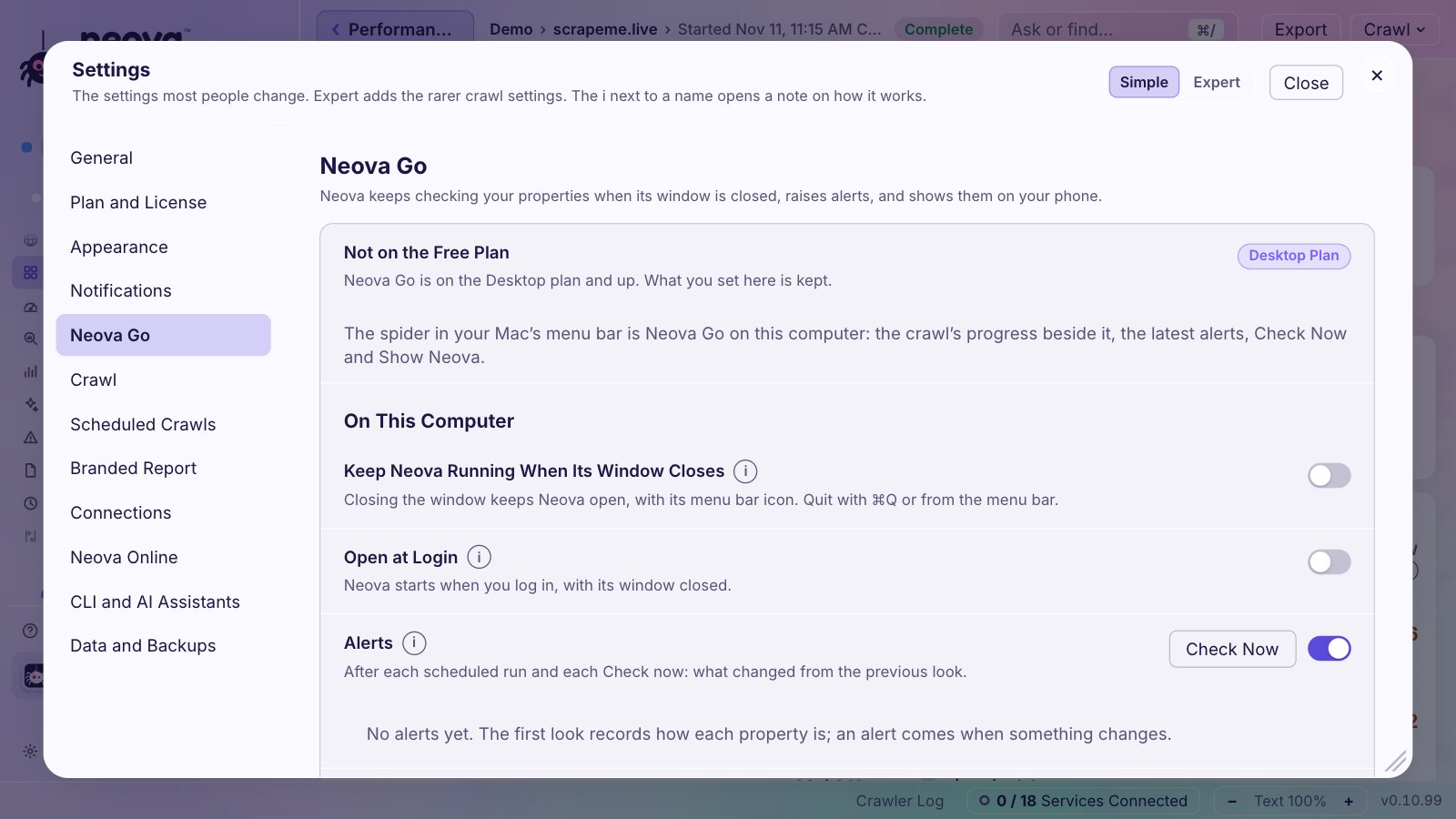
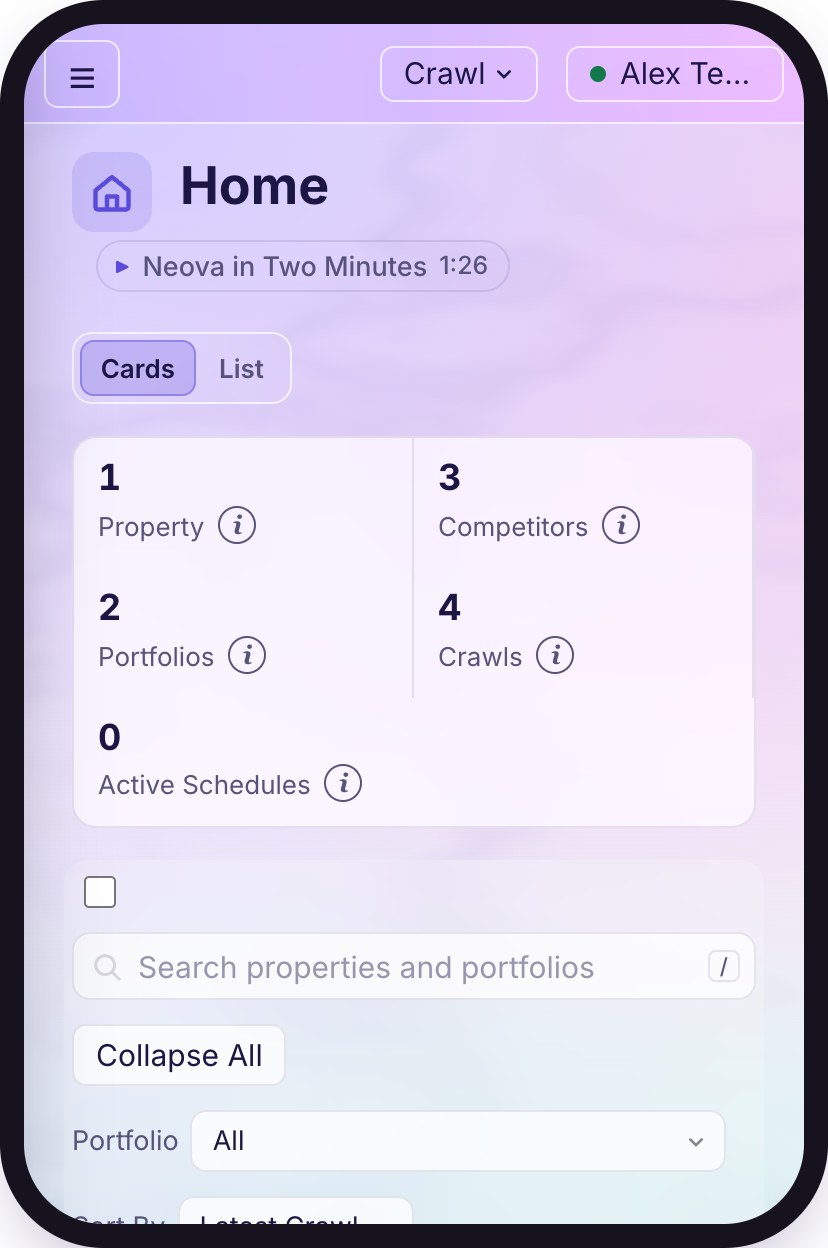
Neova Go trzyma Neova na pasku menu twojego Maca, z twoimi usługami, najbliższymi zaplanowanymi uruchomieniami i alertami, i może otwierać się przy logowaniu. Na telefonie Neova Go to strona, którą dodajesz do ekranu początkowego: każda usługa z crawlami, uwagami i Core Web Vitals. To, co pokazuje, jest zaszyfrowane kluczem, który zostaje na twoim Macu, więc nasz serwer nie może tego odczytać. Włączysz to w Ustawieniach, potem Neova Go.
Slack i Microsoft Teams
W Ustawieniach, potem Powiadomienia, w sekcji Alerty i wiadomości wklej adres webhooka dla każdego kanału, który chcesz: Slack (incoming webhook) albo Microsoft Teams (webhook z Workflows). Neova publikuje tam swoje alerty i zakończone crawle. Zwykły webhook działa ze wszystkim innym.
Udostępnij trwający crawl
Udostępnij postęp daje ci link do jednego trwającego crawla: każdy, kto go ma, może śledzić crawl i zobaczyć, kiedy się skończy, i nic więcej. Udostępnianie zatrzymasz, kiedy chcesz.