Zeitplan und Monitoring
Neova kann Ihre Websites für Sie im Blick behalten: Crawls nach Zeitplan, Core-Web-Vitals-Snapshots, Warnungen, wenn sich etwas bewegt, und Neova Go in Ihrer Menüleiste und auf Ihrem Telefon.
Ansehen: Zeitplan und Monitoring 1:09 · Neova Go 1:27
Geplante Crawls
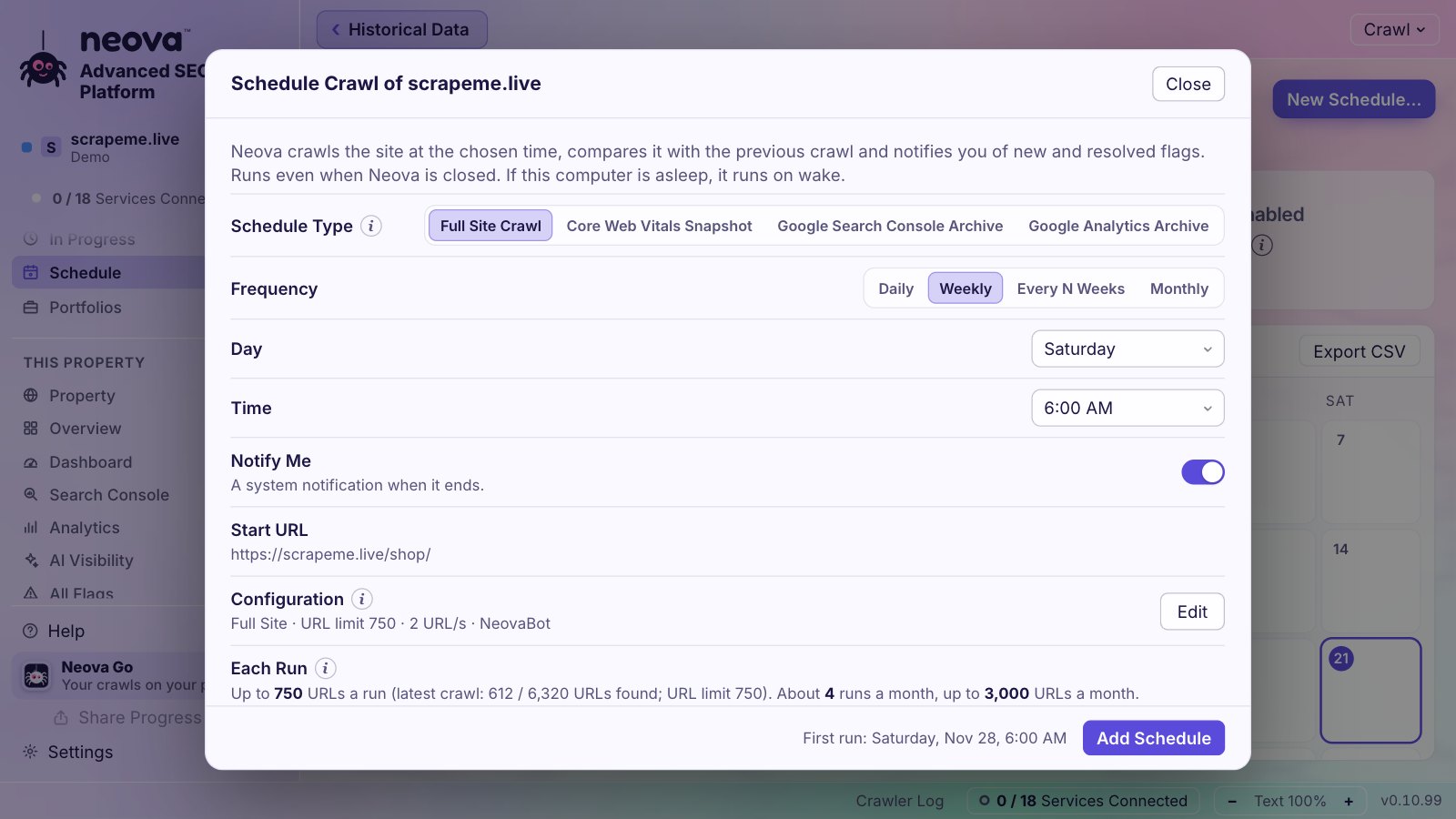
- Öffnen Sie Zeitplan und klicken Sie auf Neuer Zeitplan.
- Wählen Sie die Property und wie oft: jeden Tag, jede Woche oder alle paar Wochen.
- Neova führt den Crawl von selbst aus, auch bei geschlossenem Fenster, vergleicht ihn mit dem vorigen Crawl und sagt Ihnen, was sich geändert hat.
Ein paar Minuten vor jedem Lauf gibt Neova Ihnen Bescheid. In der Menüleiste können Sie einen Lauf um ein paar Stunden verschieben oder überspringen. Zeitpläne laufen auf Ihrem Computer, solange er an ist; Zeitpläne in Neova Online, bei ausgeschaltetem Computer, kommen bald.
Core-Web-Vitals-Snapshots
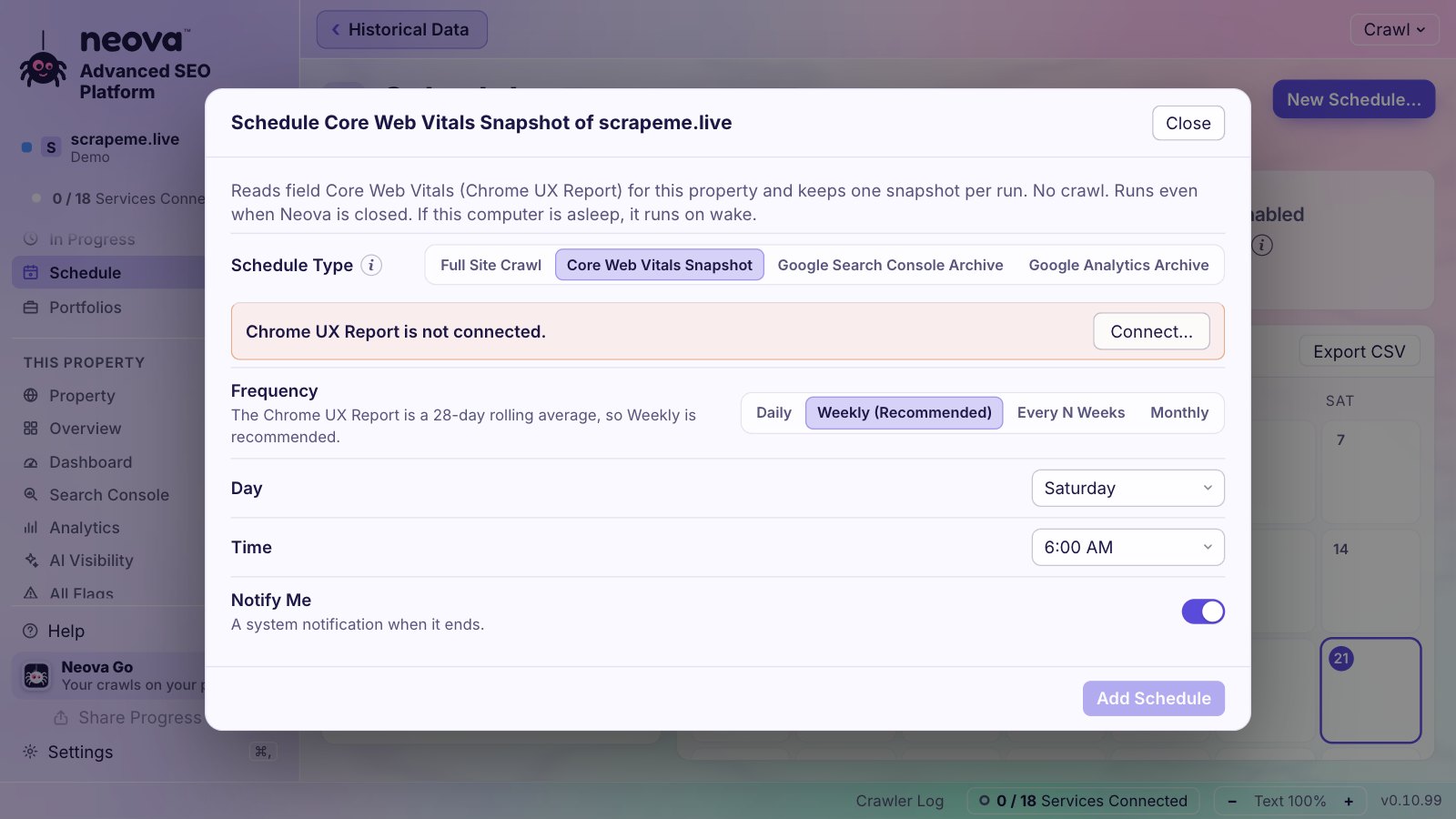
Mit Ihrem eigenen Chrome-UX-Report-Schlüssel (siehe Optionale Verbindungen) liest ein Snapshot die Echtnutzerdaten von Chrome nach eigenem Zeitplan, ohne Crawl. Empfohlen ist wöchentlich: Der Bericht ist ein 28-Tage-Durchschnitt. Jeder Snapshot ergänzt den Trend der Website, gezeichnet im Dashboard (Technisches SEO, dann Core Web Vitals) mit Googles Linien für gut und schlecht, und die Ansicht pro Seitengruppe zeigt, welches Template gerade langsam ist. Der Zeitplan läuft in der Desktop-App; „Snapshot erstellen“ funktioniert auch in Neova Online.
Warnungen
Nach jedem geplanten Lauf und wenn Sie auf Jetzt prüfen klicken, sucht Neova nach dem, was zählt, und warnt Sie, wenn:
- sich eine Bewertung der Core Web Vitals ändert;
- die Klicks von einer Woche zur nächsten um 20% oder mehr fallen (mit verbundener Search Console);
- eine verfolgte Suche in die Top 10 kommt oder herausfällt;
- neue Meldungen auftauchen.
Neova Go
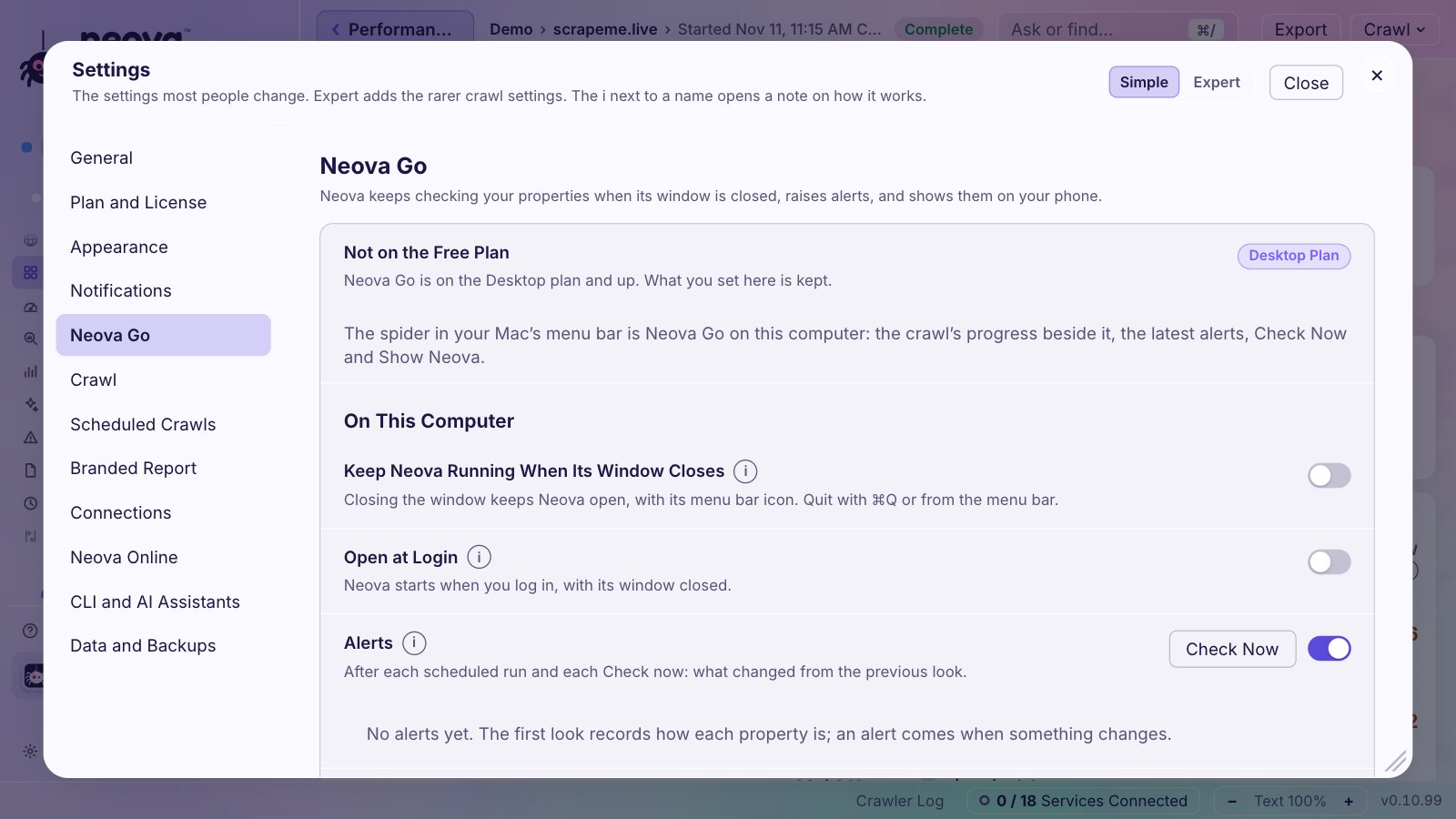
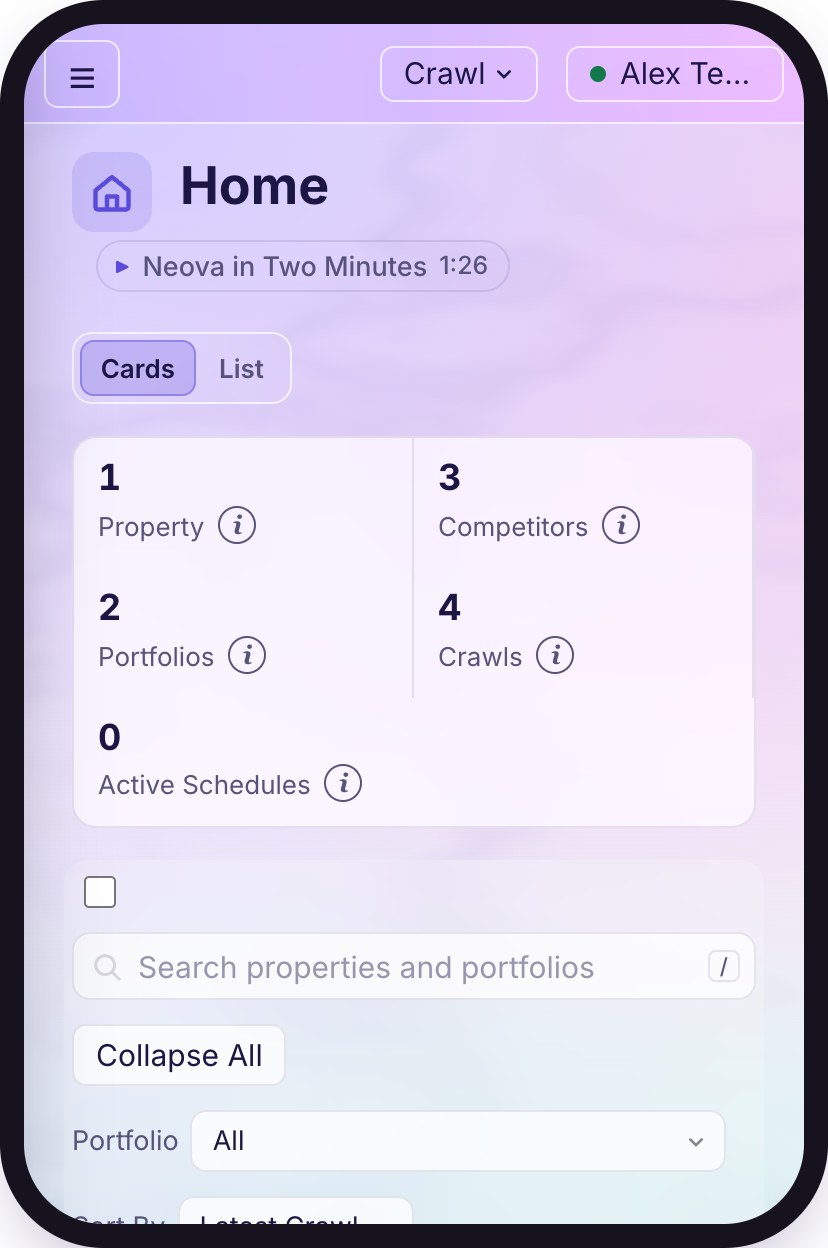
Neova Go hält Neova in der Menüleiste Ihres Mac, mit Ihren Properties, den nächsten geplanten Läufen und den Warnungen, und kann beim Anmelden starten. Auf Ihrem Telefon ist Neova Go eine Seite, die Sie zu Ihrem Home-Bildschirm hinzufügen: jede Property mit ihren Crawls, Meldungen und Core Web Vitals. Was sie zeigt, ist mit einem Schlüssel verschlüsselt, der auf Ihrem Mac bleibt, sodass unser Server es nicht lesen kann. Schalten Sie es unter Einstellungen, dann Neova Go ein.
Slack und Microsoft Teams
Fügen Sie unter Einstellungen, dann Mitteilungen, im Bereich „Warnungen und Nachrichten“ für jeden gewünschten Kanal eine Webhook-Adresse ein: Slack (ein eingehender Webhook) oder Microsoft Teams (ein Workflows-Webhook). Neova postet dort seine Warnungen und abgeschlossenen Crawls. Ein einfacher Webhook funktioniert für alles andere.
Einen laufenden Crawl teilen
Fortschritt teilen gibt Ihnen einen Link zu einem laufenden Crawl: Jeder mit dem Link kann den Crawl verfolgen und sehen, wann er fertig ist, sonst nichts. Beenden Sie die Freigabe, wann Sie möchten.