PageSpeed-Test für viele URLs: Ladezeit einer ganzen Website prüfen
PageSpeed Insights testet eine URL nach der anderen. Für eine Startseite reicht das, für eine Website mit Tausenden Seiten ist es nutzlos. Ein PageSpeed-Test in großen Mengen prüft viele URLs auf einmal, doch der Trick ist nicht, jede Seite zu testen: Es geht darum, für jedes Template die richtige Seite zu testen und echte Nutzerdaten zu lesen, wo es sie gibt. So geht es mit kostenlosen Tools und mit einem Crawler.
Wofür ein PageSpeed-Test in großen Mengen da ist
Ein PageSpeed-Test in großen Mengen misst Core Web Vitals und Labormetriken für eine Liste von URLs statt für eine. Sie führen ihn aus, um drei Fragen zu beantworten: welche Templates langsam sind, welche Metrik bei jedem durchfällt und ob die Korrektur vom letzten Monat gewirkt hat.
Ladezeitprobleme gehören zu Templates, nicht zu Seiten. Ein Produkt-Template, das ein Hero-Bild mit 900 KB lädt, tut das bei jedem Produkt. Das nützliche Ergebnis eines Massentests ist also eine Liste von Seitengruppen mit ihren Werten, nicht 5.000 Zeilen mit Scores.
Wir haben das auf unserer eigenen Website gesehen: Unser Neova-Crawl von seoprocheck.com am 17. Oktober 2026 lieferte 4.561 HTML-Seiten mit Status 200. Jede davon in Lighthouse zu testen, hieße 4.561 vollständige Seitenaufrufe auf einem gedrosselten Smartphone. Die meisten dieser Seiten teilen sich eine Handvoll Templates, also verrät Ihnen eine Seite pro Template fast alles, was die anderen 4.500 verraten würden.
Die Werte, die Sie für jedes Template sammeln sollten
| Metrik | Art | Gut | Schlecht | Quelle |
|---|---|---|---|---|
| LCP | Feld und Labor | ≤ 2,5 s | > 4,0 s | web.dev |
| INP | Nur Feld | ≤ 200 ms | > 500 ms | web.dev |
| CLS | Feld und Labor | ≤ 0,1 | > 0,25 | web.dev |
| TTFB | Feld und Labor | ≤ 0,8 s | > 1,8 s | web.dev |
| FCP | Feld und Labor | ≤ 1,8 s | > 3,0 s | web.dev |
LCP, INP und CLS sind die Core Web Vitals. TTFB und FCP gehören nicht dazu, erklären aber einen langsamen LCP: Wenn das erste Byte 1,5 Sekunden braucht, bringt keine Bildoptimierung den LCP unter 2,5. Die Schwellenwerte für Felddaten gelten für das 75. Perzentil echter Besuche über 28 Tage. Labortests melden Total Blocking Time statt INP. Jede Metrik hat ihren eigenen Ratgeber: LCP, INP und CLS.
Felddaten vs. Labordaten in großen Mengen
| Felddaten (CrUX) | Labordaten (Lighthouse) | |
|---|---|---|
| Kosten pro URL | Ein API-Aufruf | Ein vollständiger Seitenaufruf |
| Tempo bei großen Mengen | Sekunden pro Hundert | Minuten pro Hundert |
| URLs mit wenig Traffic | Oft keine Daten | Funktioniert immer |
| INP | ✓ | – stattdessen TBT |
| Sagt, warum | – | ✓ |
| Von Google genutzt | ✓ | – |
Die beiden Datenarten erfüllen im Massentest unterschiedliche Aufgaben. Felddaten sind günstig und das, was Google bewertet, holen Sie sie also für so viele URLs wie verfügbar. Labordaten sind langsam und schwankend, sagen Ihnen aber, was zu beheben ist, führen Sie sie also für ein oder zwei URLs pro Template aus. Viele URLs einer kleinen Website haben gar keine Felddaten; Google greift dann auf den gesamten Ursprung zurück. SEO ProCheck erklärt, was zu tun ist, wenn es keine Felddaten zu den Core Web Vitals gibt.
Kostenlose Wege zum PageSpeed-Test in großen Mengen
| Methode | Feld | Labor | Benötigt | Läuft auf |
|---|---|---|---|---|
| Chrome UX Report API | ✓ | – | Kostenloser API-Schlüssel | Beliebiges Skript |
| PageSpeed Insights API | ✓ | ✓ | Kostenloser API-Schlüssel | Beliebiges Skript |
| Lighthouse CLI | – | ✓ | Node und Chrome | |
| Core-Web-Vitals-Bericht der Search Console | ✓ | – | Verifizierte Website | |
| Ein Crawler mit Lighthouse | ◐ | ✓ | Ein Crawl |
Jede Methode kann etwas gut. Die CrUX API sind die Felddaten selbst, kostenlos, mit bis zu 150 Abfragen pro Minute und Google-Cloud-Projekt, täglich gegen 04:00 UTC aktualisiert. Die PageSpeed Insights API liefert Felddaten und einen vollständigen Lighthouse-Durchlauf in einem Aufruf, mit einem Tageskontingent, das Sie in der Google Cloud Console sehen. Die Lighthouse CLI läuft auf Ihrem eigenen Rechner, auch gegen Staging-Websites, die öffentliche Tools nicht erreichen. Die Search Console gruppiert ähnliche URLs für Sie, das ist kostenlos eine Ansicht nach Templates.
Massentests mit den APIs und Lighthouse
Felddaten für eine URL aus der CrUX API, nur Smartphones:
curl -s "https://chromeuxreport.googleapis.com/v1/records:queryRecord?key=YOUR_KEY" \
  -H "Content-Type: application/json" \
  -d '{"url": "https://www.example.com/products/blue-shoe/", "formFactor": "PHONE"}'
Tauschen Sie url gegen origin, um die ganze Website zu erhalten. Eine 404-Antwort bedeutet, dass die URL nicht genug Besuche hat, um im Bericht zu stehen. Durchlaufen Sie eine Liste von URLs in einer Schleife und bleiben Sie unter dem Limit pro Minute.
Labordaten für eine Liste von URLs mit der Lighthouse CLI, je ein JSON-Bericht:
while read url; do
  name=$(echo "$url" | md5)
  npx lighthouse "$url" --only-categories=performance \
    --output=json --output-path="./reports/$name.json" \
    --chrome-flags="--headless"
done < urls.txt
Unter Linux verwenden Sie md5sum statt md5. Testen Sie jede URL dreimal und behalten Sie den Median: Laborwerte schwanken wegen Netzwerk- und CPU-Rauschen zwischen Durchläufen um mehrere Punkte. Lighthouse drosselt standardmäßig auf ein Mittelklasse-Smartphone; fügen Sie --preset=desktop für einen Desktop-Durchlauf hinzu. Der technische SEO-Ratgeber zu den Performance-Metriken von Lighthouse von SEO ProCheck erklärt jede Zahl im Bericht.
Ein Plan für PageSpeed-Tests in großen Mengen, der mitwächst
- Gruppieren Sie URLs nach Template: Startseite, Kategorie, Produkt, Artikel, Landingpage, Suchergebnisse. Nutzen Sie den URL-Pfad oder die Seitengruppen eines Crawlers.
- Wählen Sie die Testseiten. Für Felddaten die meistbesuchten oder meistverlinkten URLs jeder Gruppe, da sie am ehesten in CrUX stehen. Für Labordaten ein oder zwei typische Seiten pro Gruppe.
- Holen Sie zuerst Felddaten für die gewählten URLs und den Ursprung, Smartphone und Desktop.
- Führen Sie Lighthouse aus auf den Laborseiten, je drei Durchläufe, Median behalten.
- Bauen Sie eine Zeile pro Template mit LCP, INP, CLS, TTFB und den wichtigsten Lighthouse-Befunden.
- Beheben Sie zuerst das schlechteste Template mit dem meisten Traffic.
- Wiederholen Sie das nach Zeitplan. CrUX ist ein gleitender Zeitraum von 28 Tagen, eine Korrektur braucht also Wochen, bis sie voll sichtbar ist. Bewahren Sie jede Messung auf, um den Trend zu sehen.
| Template | LCP | INP | CLS | Urteil |
|---|---|---|---|---|
| Start | 1.9 s | 150 ms | 0.02 | ✓ |
| Produkt | 3.4 s | 180 ms | 0.18 | – LCP, CLS |
| Article | 2.2 s | 320 ms | 0.04 | ◐ INP |
| Suchergebnisse | keine Daten | keine Daten | keine Daten | Nur Labor |
Die Tabelle oben ist ein Beispiel für das angestrebte Ergebnis, keine echten Daten: vier Zeilen, die einem Team genau sagen, wo es ansetzen muss. Die Ladezeit ist ein Schritt der Checkliste für das technische SEO-Audit.
PageSpeed-Test in großen Mengen mit Neova
Neova übernimmt das Gruppieren für Sie. Es gruppiert die HTML-Seiten eines Crawls nach Template, erkannt aus ihrem HTML, und dann:
- Lighthouse pro Seitengruppe führt während des Crawls Labor-Checks auf einer HTML-Seite pro Seitengruppe aus, wenn Lighthouse in Neuer Crawl eingeschaltet ist.
- Core Web Vitals nach Seitengruppe zeigt LCP, INP und CLS aus dem Chrome UX Report für die meistverlinkten HTML-Seiten jeder Gruppe, mit Ihrem kostenlosen API-Schlüssel.
- Snapshot erstellen liest den Ursprung, die meistverlinkten URLs jeder Gruppe und die 10 meistverlinkten URLs, ohne Crawl, und kann täglich, wöchentlich oder monatlich laufen. Jeder Snapshot bleibt auf Ihrem Computer gespeichert.
- Antwortzeit live zeigt den Median, das 9-von-10-Perzentil und die langsamsten Antwortzeiten, während der Crawl läuft, mit den 10 langsamsten Seiten.
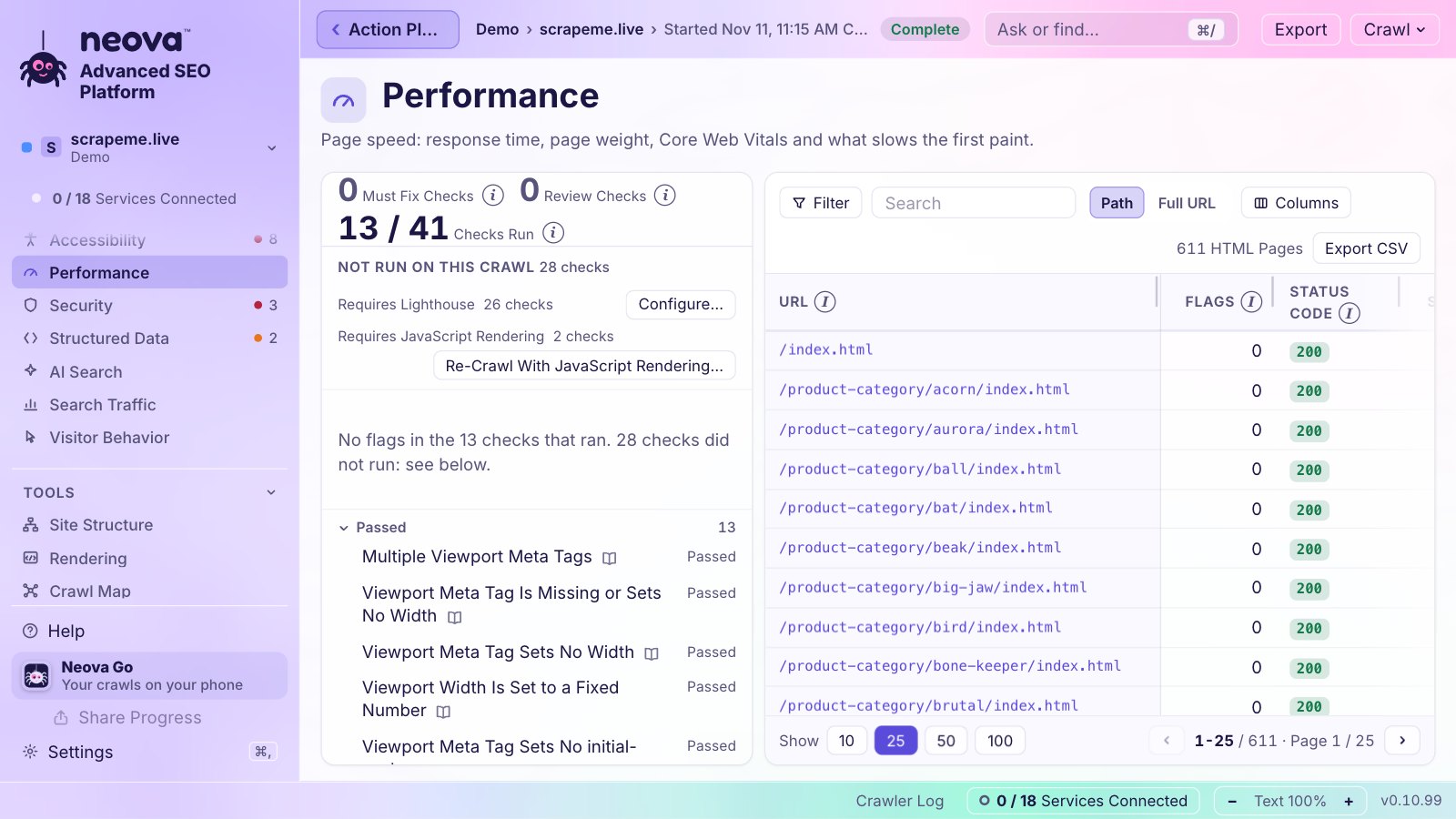
Zu den Checks, die aus den Zahlen Befunde machen, gehören:
- HTML ist größer als 2 MB oder Core Web Vitals verfehlen den guten Bereich
- Serverantwortzeit ist in Labor- oder Felddaten langsam
- First Contentful Paint ist langsam und Speed Index ist langsam
- CLS liegt in Labor- oder Felddaten über 0,1
- Netzwerk-Payload liegt über der Lighthouse-Grenze
- Renderblockierende Anfragen verzögern den ersten Paint
- Lighthouse-Performance-Score liegt unter 50, als Labordiagnose
Jeder Check läuft in jedem Tarif; der Free-Tarif crawlt bis zu 1.000 URLs mit allen davon, auf . Sehen Sie sich die Funktionen an oder laden Sie Neova herunter. Für eine einzelne URL vergleicht der Ratgeber Core Web Vitals testen die Tools für einzelne Seiten.
Fragen
Wie teste ich die Ladezeit vieler URLs auf einmal?
Holen Sie Felddaten für jede URL aus der Chrome UX Report API oder der PageSpeed Insights API und führen Sie Lighthouse über die Kommandozeile oder einen Crawler auf ein oder zwei Seiten pro Template aus. Gruppieren Sie die Ergebnisse nach Template.
Gibt es ein Limit für die PageSpeed Insights API?
Ja. Sie hat ein Tageskontingent und ein Limit pro Minute und Google-Cloud-Projekt, angezeigt auf der Kontingentseite der API in der Cloud Console. Die Chrome UX Report API erlaubt 150 Abfragen pro Minute und Projekt, kostenlos.
Warum haben manche URLs keine Felddaten?
Der Chrome UX Report enthält nur URLs mit genug Besuchen von Chrome-Nutzern, die Nutzungsstatistiken teilen. Seiten mit wenig Traffic liefern keine Daten; nutzen Sie für sie die Daten des Ursprungs und Labortests.
Muss ich jede Seite testen?
Nein. Seiten aus demselben Template teilen meist dieselben Ladezeitprobleme. Testen Sie für Felddaten die meistbesuchten Seiten jedes Templates und im Labor ein oder zwei typische Seiten pro Template.
Warum ändern sich Lighthouse-Scores zwischen Durchläufen?
Netzwerk-Timing, CPU-Last auf dem Testrechner und Skripte von Drittanbietern schwanken von Durchlauf zu Durchlauf. Testen Sie jede URL dreimal und behalten Sie den Median, auf demselben Rechner mit denselben Einstellungen.