페이지 속도 일괄 테스트: 사이트 전체의 페이지 속도 점검
PageSpeed Insights는 한 번에 URL 하나를 테스트합니다. 홈페이지에는 괜찮지만 수천 페이지짜리 사이트에는 쓸모가 없습니다. 페이지 속도 일괄 테스트는 여러 URL을 한 번에 점검하지만, 요령은 모든 페이지를 테스트하는 것이 아닙니다. 템플릿마다 알맞은 페이지를 테스트하고, 실제 사용자 데이터가 있는 곳에서는 그것을 읽는 것입니다. 무료 도구로, 그리고 크롤러로 하는 법을 정리했습니다.
페이지 속도 일괄 테스트는 무엇에 쓰나
페이지 속도 일괄 테스트는 URL 하나가 아니라 URL 목록의 Core Web Vitals와 실험실 지표를 측정합니다. 세 가지 질문에 답하려고 실행합니다. 어떤 템플릿이 느린지, 각각 어떤 지표가 불합격인지, 지난달 수정이 효과가 있었는지입니다.
속도 문제는 페이지가 아니라 템플릿에 속합니다. 900KB 히어로 이미지를 불러오는 제품 템플릿은 모든 제품 페이지에서 그렇게 합니다. 그래서 일괄 테스트의 유용한 결과물은 점수 5,000행이 아니라 수치가 붙은 페이지 그룹 목록입니다.
저희 사이트에서도 확인했습니다. 2026년 10월 17일 seoprocheck.com의 Neova 크롤링에서 200으로 응답한 HTML 페이지가 4,561개였습니다. 하나하나 Lighthouse로 테스트하면 속도를 제한한 휴대전화에서 전체 페이지 로드를 4,561번 해야 합니다. 대부분의 페이지가 몇 개의 템플릿을 공유하므로 템플릿마다 한 페이지만 봐도 나머지 4,500페이지가 알려 줄 거의 모든 것을 알 수 있습니다.
모든 템플릿에서 모을 수치
| 지표 | 종류 | 좋음 | 나쁨 | 출처 |
|---|---|---|---|---|
| LCP | 필드와 실험실 | ≤ 2.5초 | > 4.0초 | web.dev |
| INP | 필드만 | ≤ 200ms | > 500ms | web.dev |
| CLS | 필드와 실험실 | ≤ 0.1 | > 0.25 | web.dev |
| TTFB | 필드와 실험실 | ≤ 0.8초 | > 1.8초 | web.dev |
| FCP | 필드와 실험실 | ≤ 1.8초 | > 3.0초 | web.dev |
LCP, INP, CLS가 Core Web Vitals입니다. TTFB와 FCP는 아니지만 느린 LCP를 설명해 줍니다. 첫 바이트에 1.5초가 걸린다면 이미지를 어떻게 고쳐도 LCP를 2.5초 아래로 낮출 수 없습니다. 필드 기준값은 28일간 실제 방문의 75번째 백분위수에 적용됩니다. 실험실 테스트는 INP 대신 Total Blocking Time을 보고합니다. 지표마다 가이드가 있습니다: LCP, INP, CLS.
일괄 테스트에서의 필드 데이터 vs 실험실 데이터
| 필드 데이터(CrUX) | 실험실 데이터(Lighthouse) | |
|---|---|---|
| URL당 비용 | API 호출 한 번 | 전체 페이지 로드 한 번 |
| 일괄 처리 속도 | 100개당 몇 초 | 100개당 몇 분 |
| 트래픽이 적은 URL | 데이터가 없는 경우가 많음 | 항상 동작 |
| INP | ✓ | – 대신 TBT |
| 원인을 알려 줌 | – | ✓ |
| Google이 사용 | ✓ | – |
두 종류의 데이터는 일괄 테스트에서 하는 일이 다릅니다. 필드 데이터는 저렴하고 Google이 평가에 쓰는 것이므로, 데이터가 있는 URL은 최대한 많이 가져오세요. 실험실 데이터는 느리고 변동이 크지만 무엇을 고칠지 알려 주므로 템플릿마다 URL 한두 개에서 실행하세요. 작은 사이트에서는 필드 데이터가 아예 없는 URL이 많으며, 그때 Google은 출처(origin) 전체 데이터를 씁니다. SEO ProCheck는 Core Web Vitals 필드 데이터가 없을 때 할 일을 설명합니다.
페이지 속도 일괄 테스트를 무료로 실행하는 방법
| 방법 | 필드 | 실험실 | 필요한 것 | 지원 환경 |
|---|---|---|---|---|
| Chrome UX Report API | ✓ | – | 무료 API 키 | 아무 스크립트 |
| PageSpeed Insights API | ✓ | ✓ | 무료 API 키 | 아무 스크립트 |
| Lighthouse CLI | – | ✓ | Node와 Chrome | |
| Search Console Core Web Vitals 보고서 | ✓ | – | 인증된 사이트 | |
| Lighthouse가 있는 크롤러 | ◐ | ✓ | 크롤링 |
각각 잘하는 것이 있습니다. CrUX API는 필드 데이터 그 자체이며 무료이고, Google Cloud 프로젝트당 분당 최대 150회 쿼리할 수 있으며, 매일 UTC 04:00경 업데이트됩니다. PageSpeed Insights API는 한 번의 호출로 필드 데이터와 전체 Lighthouse 실행 결과를 돌려주며, 일일 할당량은 Google Cloud 콘솔에서 볼 수 있습니다. Lighthouse CLI는 내 컴퓨터에서 실행되므로 공개 도구가 닿지 못하는 스테이징 사이트도 테스트할 수 있습니다. Search Console은 비슷한 URL을 묶어 주므로 템플릿별 보기를 무료로 얻는 셈입니다.
API와 Lighthouse로 일괄 테스트하기
CrUX API에서 URL 하나의 필드 데이터, 휴대전화만:
curl -s "https://chromeuxreport.googleapis.com/v1/records:queryRecord?key=YOUR_KEY" \
  -H "Content-Type: application/json" \
  -d '{"url": "https://www.example.com/products/blue-shoe/", "formFactor": "PHONE"}'
url을 origin으로 바꾸면 사이트 전체 데이터를 얻습니다. 404 응답은 해당 URL의 방문이 보고서에 들어갈 만큼 많지 않다는 뜻입니다. URL 목록을 반복하되 분당 한도 아래로 유지하세요.
Lighthouse CLI로 URL 목록의 실험실 데이터를 URL마다 JSON 보고서 하나씩:
while read url; do
  name=$(echo "$url" | md5)
  npx lighthouse "$url" --only-categories=performance \
    --output=json --output-path="./reports/$name.json" \
    --chrome-flags="--headless"
done < urls.txt
Linux에서는 md5 대신 md5sum을 쓰세요. URL마다 세 번 실행하고 중앙값을 남기세요. 네트워크와 CPU 변동 때문에 실험실 점수는 실행마다 몇 점씩 움직입니다. Lighthouse는 기본적으로 중급 휴대전화 수준으로 속도를 제한합니다. 데스크톱으로 실행하려면 --preset=desktop을 추가하세요. SEO ProCheck의 Lighthouse 성능 지표 기술 SEO 가이드가 보고서의 숫자를 하나씩 설명합니다.
규모가 커져도 통하는 페이지 속도 일괄 테스트 계획
- URL을 템플릿별로 묶으세요. 홈, 카테고리, 제품, 기사, 랜딩 페이지, 검색 결과. URL 경로나 크롤러의 페이지 그룹을 쓰세요.
- 테스트할 페이지를 고르세요. 필드 데이터는 CrUX에 있을 가능성이 가장 높은, 그룹별로 방문이나 링크가 가장 많은 URL을 고르세요. 실험실 데이터는 그룹마다 전형적인 페이지 한두 개를 고르세요.
- 고른 URL과 출처(origin)의 휴대전화·데스크톱 필드 데이터를 먼저 가져오세요.
- 실험실용 페이지에서 각각 세 번씩 Lighthouse를 실행하고 중앙값을 남기세요.
- LCP, INP, CLS, TTFB와 주요 Lighthouse 결과로 템플릿마다 한 행씩 만드세요.
- 트래픽이 가장 많은 최악의 템플릿부터 고치세요.
- 일정에 따라 반복하세요. CrUX는 28일 이동 기간이라 수정 효과가 완전히 드러나기까지 몇 주가 걸립니다. 추세를 보려면 모든 측정치를 보관하세요.
| 템플릿 | LCP | INP | CLS | 판정 |
|---|---|---|---|---|
| 홈 | 1.9 s | 150ms | 0.02 | ✓ |
| 제품 | 3.4 s | 180ms | 0.18 | – LCP, CLS |
| Article | 2.2 s | 320ms | 0.04 | ◐ INP |
| 검색 결과 | 데이터 없음 | 데이터 없음 | 데이터 없음 | 실험실만 |
위 표는 실제 데이터가 아니라 목표로 할 결과물의 예시입니다. 팀이 어디서 작업해야 할지 정확히 알려 주는 네 개의 행입니다. 속도는 기술 SEO 진단 체크리스트의 한 단계입니다.
Neova로 페이지 속도 일괄 테스트 실행하기
Neova가 그룹화를 대신해 줍니다. 크롤링한 HTML 페이지를 HTML을 읽어 템플릿별로 묶은 다음:
- 페이지 그룹별 Lighthouse는 새 크롤링에서 Lighthouse를 켜면 크롤링 중에 페이지 그룹마다 HTML 페이지 하나에서 실험실 점검을 실행합니다.
- 페이지 그룹별 Core Web Vitals는 무료 API 키로 그룹마다 가장 많이 링크된 HTML 페이지의 Chrome UX Report LCP, INP, CLS를 보여 줍니다.
- 스냅숏 실행은 크롤링 없이 출처(origin), 그룹별 가장 많이 링크된 URL, 가장 많이 링크된 URL 10개를 읽으며 매일, 매주, 매달 실행할 수 있습니다. 모든 스냅숏은 내 컴퓨터에 보관됩니다.
- 실시간 응답 시간은 크롤링 중 응답 시간의 중앙값, 90%, 최장값을 가장 느린 페이지 10개와 함께 보여 줍니다.
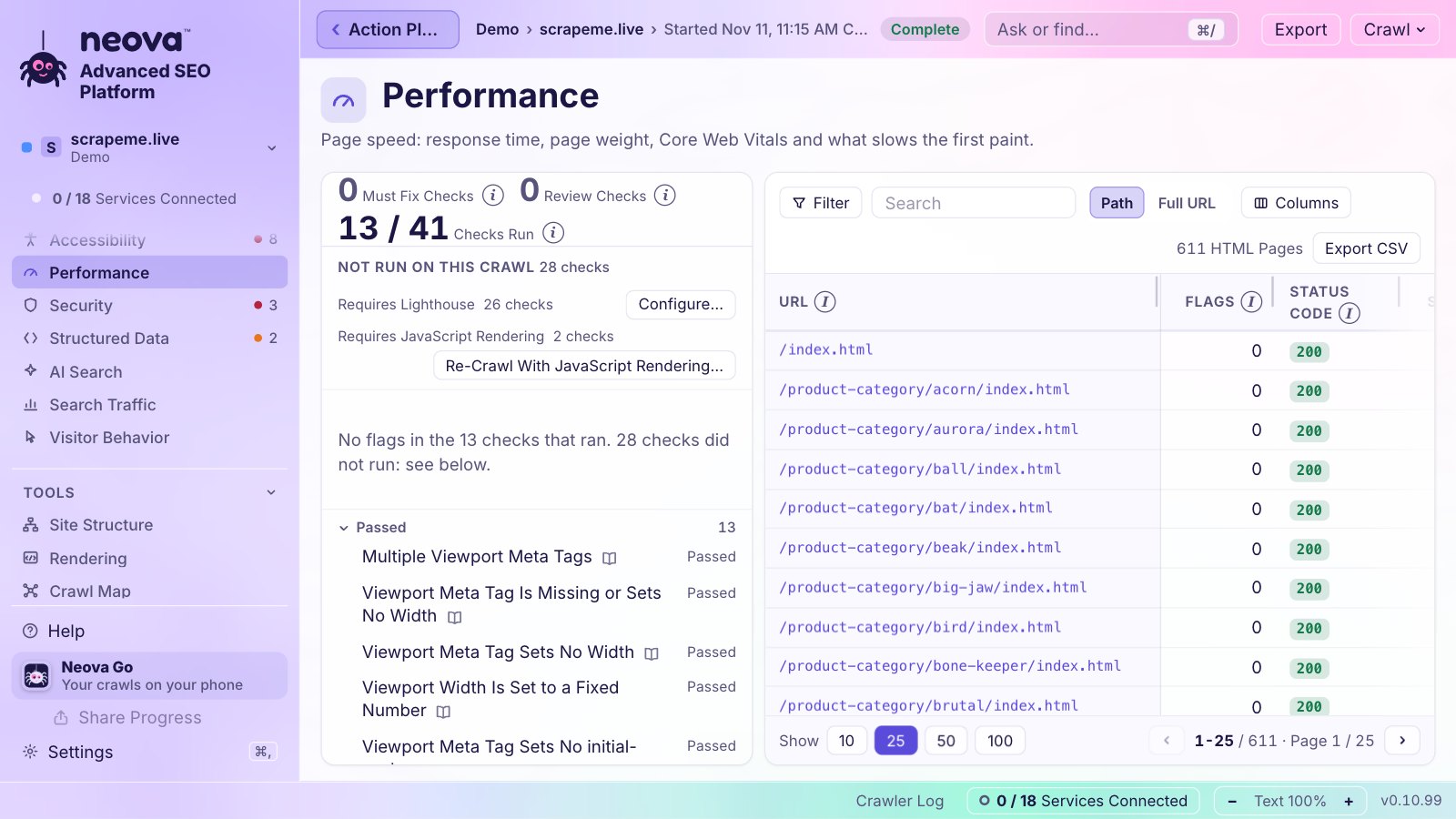
숫자를 결과로 바꾸는 점검 항목은 다음과 같습니다.
- HTML이 2MB를 넘거나 Core Web Vitals가 좋음 범위에 못 미침
- 실험실 또는 필드 데이터에서 서버 응답 시간이 느림
- First Contentful Paint가 느림, Speed Index가 느림
- 실험실 또는 필드 데이터에서 CLS가 0.1을 넘음
- 네트워크 페이로드가 Lighthouse 통과 기준을 넘음
- 렌더링 차단 요청이 첫 페인트를 지연시킴
- 실험실 진단으로서 Lighthouse 성능 점수가 50 미만
모든 요금제에서 모든 점검이 실행됩니다. Free 요금제는 에서 최대 URL 1,000개를 모든 점검으로 크롤링합니다. 기능을 보거나 Neova를 다운로드하세요. URL 하나를 볼 때는 Core Web Vitals 검사 가이드가 단일 페이지 도구를 비교합니다.
자주 묻는 질문
여러 URL의 페이지 속도를 한 번에 테스트하려면 어떻게 하나요?
Chrome UX Report API나 PageSpeed Insights API에서 URL별 필드 데이터를 가져오고, 명령줄이나 크롤러로 템플릿마다 한두 페이지에서 Lighthouse를 실행하세요. 결과는 템플릿별로 묶으세요.
PageSpeed Insights API에 한도가 있나요?
네. Google Cloud 프로젝트당 일일 할당량과 분당 한도가 있으며, Cloud 콘솔의 API 할당량 페이지에 표시됩니다. Chrome UX Report API는 프로젝트당 분당 150회 쿼리를 무료로 허용합니다.
일부 URL에 필드 데이터가 없는 이유는 무엇인가요?
Chrome UX Report는 사용 통계를 공유하는 Chrome 사용자의 방문이 충분한 URL만 포함합니다. 트래픽이 적은 페이지는 데이터가 없으니 출처(origin) 데이터와 실험실 테스트를 쓰세요.
모든 페이지를 테스트해야 하나요?
아니요. 같은 템플릿으로 만든 페이지는 보통 같은 속도 문제를 공유합니다. 필드 데이터는 템플릿별로 방문이 가장 많은 페이지로, 실험실은 템플릿마다 전형적인 페이지 한두 개로 테스트하세요.
Lighthouse 점수가 실행할 때마다 바뀌는 이유는 무엇인가요?
네트워크 타이밍, 테스트 컴퓨터의 CPU 부하, 서드파티 스크립트가 실행마다 달라집니다. 같은 컴퓨터와 설정에서 URL마다 세 번 실행하고 중앙값을 남기세요.