Sayfa hızı izleme: neyi izlemeli, eşikler ve gerilemeler
Siteler nadiren bir anda yavaşlar. Yeni bir etiket yöneticisi kuralı, daha büyük bir ana görsel, bir eklenti güncellemesi: her biri birkaç yüz milisaniyeye mal olur ve bir not kırmızıya dönene kadar kimse fark etmez. Sayfa hızı izleme, aynı sayfaları aynı şekilde, önceden belirlenmiş eşiklerle bir zamanlamaya göre ölçme alışkanlığıdır; böylece bir yavaşlama yayına alındığı hafta yakalanır.
Sayfa hızı izleme nedir
Bir hız testi tek bir soruyu bir kez yanıtlar. Sayfa hızı izleme onu üç kuralla tekrarlar: aynı sayfalar, aynı ayarlar ve her sayı için yazılı bir eşik. İlk ikisi olmadan her fark sitenin değil testin kaynaklı olabilir. Üçüncüsü olmadan kimse ne zaman harekete geçeceğini bilmez.
| Hız testi | İzleme | |
|---|---|---|
| Sayfalar | Sınırsız | Sabit liste |
| Ayarlar | Varsayılan | Sabit, yazılı |
| Çalıştırmalar | Bir kez | Bir zamanlamayla |
| Sonuç | Bir skor | Bir trend |
| Eylem | Okuyun | Eşikte uyarı |
Çok sayıda sayfayı bir kez test etmek için toplu sayfa hızı testi rehberi daha iyi bir başlangıç noktasıdır. Bu rehber sonrasında olanlarla ilgilidir.
İzlemeye değer sayılar
Bir rapordaki her sayı yerine birkaç sayıyı iyi izleyin. Bunların web.dev ve TTFB rehberinde yayımlanmış eşikleri vardır, hepsi saha verisinde 75. yüzdelik dilimde:
| Sayı | İyi | Zayıf | Core Web Vitals metriği |
|---|---|---|---|
| TTFB | 0,8 sn veya daha az | 1,8 sn'den fazla | – |
| FCP | 1,8 sn veya daha az | 3 sn'den fazla | – |
| LCP | 2,5 sn ya da daha az | 4 sn üzerinde | ✓ |
| INP | 200 ms ya da daha az | 500 ms üzerinde | ✓ |
| CLS | 0,1 ya da daha az | 0,25 üzerinde | ✓ |
TTFB bir Core Web Vital değildir, ama her milisaniyesi FCP ve LCP'ye eklenir; bu da onu sunucunun veya önbelleğin değiştiğine dair en erken uyarı yapar. SEO ProCheck'in TTFB sözlük maddesi neleri kapsadığını açıklar. İki laboratuvar sayısını eklemeye değer: toplam sayfa ağırlığı ve ana iş parçacığı süresi, çünkü daha ağır bir script veya görsel yayına alınır alınmaz değişirler.
Saha ve laboratuvar: iki tür izleme
Hız gerçek ziyaretlerde veya kontrollü bir testte ölçülebilir. İzleme farklı işler için ikisine de ihtiyaç duyar:
| Saha | Laboratuvar | |
|---|---|---|
| Kaynak | Gerçek Chrome kullanıcıları | Tek bir simüle edilmiş yükleme |
| Örnek | Chrome UX Report | Lighthouse |
| Gecikme | En fazla 28 gün | Dakikalar |
| INP'yi ölçer | ✓ | – |
| Sürümden önce | – | ✓ |
| Nedeni açıklar | ◐ | ✓ |
| Google'ın kullandığı | ✓ | – |
Saha verisi ziyaretçilerin etkilenip etkilenmediğini söyler; laboratuvar verisi nedenini söyler ve bir değişikliği onlara ulaşmadan yakalar. Core Web Vitals izleme rehberi saha tarafını ayrıntılı anlatır, Lighthouse izleme rehberi de laboratuvar tarafını.
Ne sıklıkla kontrol etmeli
Ritmi her kaynağın ne kadar hızlı değişebildiğine göre ayarlayın. Saha verisini her saat kontrol etmek yalnızca aynı 28 günlük ortalamayı yeniden gösterir:
| Ne | Ne sıklıkla | Neden |
|---|---|---|
| Ana şablonların laboratuvar testi | Her sürüm | Gerilemeleri ilk yakalar |
| Sunucu yanıtı, ana sayfalar | Günlük | Önbellek ve hosting hızlı değişir |
| Saha Core Web Vitals | Haftalık | 28 günlük ortalama |
| Hız kontrolleriyle tam tarama | Aylık | Yeni yavaş sayfaları bulur |
| Search Console raporu | Aylık | Google'ın gruplanmış görünümü |
Aynı yerden, aynı cihaz profiliyle, sunucunun sakin bir saatinde test edin. Bir yedekleme işi sürerken çalışan bir test yedeklemeyi raporlar.
Eşikler ve performans bütçeleri
Performans bütçesi, ekibin iş başlamadan önce üzerinde anlaştığı bir sınırdır: şablon başına, bir sürümün aşamayacağı bir sayı. Google'ın performans bütçeleri rehberi bunları süre sınırları, boyut sınırları ve Lighthouse skoru gibi kurala dayalı sınırlar olarak ayırır. Bir ürün şablonu için örnek bütçe:
| Bütçe | Sınır | Tür |
|---|---|---|
| LCP, laboratuvar, telefon | 2.5 s | Süre |
| TTFB | 0.8 s | Süre |
| JavaScript, sıkıştırılmış | 300 KB | Boyut |
| Ekranın üst kısmındaki görseller | 200 KB | Boyut |
| Üçüncü taraf istekleri | 10 | Sayı |
| Lighthouse Performance | 90 | Skor |
Bu sayılar bir örnektir; kendinizinkini bugünkü değerlerden biraz pay bırakarak belirleyin. İki adımda uyarı kurun: bir sayı bütçesine %10 yaklaştığında bir uyarı, aştığında bir başarısızlık. Lighthouse CI bütçeleri her pull request'te uygulayabilir; böylece ağır bir değişiklik birleştirilmeden önce başarısız olur.
Bir sürümden sonra gerilemeyi yakalamak
Yavaşlamaların çoğu bir deploy ile gelir. Her sürümü bir test olarak ele alın:
- Önce: değişen her şablondan bir sayfada laboratuvar testleri çalıştırın ve sonuçları saklayın.
- Sonra: aynı testleri aynı ayarlarla çalıştırın. Tek çalıştırmayı tek çalıştırmayla değil, birkaç çalıştırmanın medyanını karşılaştırın.
- Sunucuyu kontrol edin: ana sayfalardaki yanıt süresi; bir deploy sonrasındaki soğuk önbellek bir saat boyunca gerileme gibi görünebilir.
- Sahayı izleyin: haftalık ölçüm yaklaşık bir hafta sonra hareket etmeye başlar.
- Sürüm tarihini yazın, trendin yanına; böylece üç hafta sonraki bir dönüş izlenebilir.
| Sürümden sonra | Laboratuvar | Saha |
|---|---|---|
| 1 saat | ✓ | – |
| 1 gün | ✓ | – |
| 1 hafta | ✓ | ◐ |
| 4 hafta | ✓ | ✓ |
Gerileme gerçekse, saha penceresi yavaş ziyaretlerle dolmadan geri alın veya düzeltin. SEO ProCheck'in sunucu yanıt süresi optimizasyonu rehberi sunucu tarafı çözümleri anlatır.
Tüm sitede hız: kendi sayılarımız
Birkaç şablonu test etmek hızlıdır. Her sayfadaki hızı izlemek bir tarama gerektirir. Bunu kendi sitemizde gördük: Neova'nın 17 Ekim 2026'daki tam seoprocheck.com taraması 61 dakikada 10.222 URL aldı; nazik bir hızda saniyede yaklaşık 2,8 URL.
| seoprocheck.com, 17 Ekim 2026 | Değer |
|---|---|
| Alınan URL'ler | 10.222 |
| 200 döndüren HTML sayfaları | 4.561 |
| Tarama süresi | 61 dk |
| Sayfa gövdeleri, ham | 1,66 GB |
İzlemenin işi bölmesinin nedeni budur: sitenin herhangi bir yerindeki yavaş sayfalar için aylık veya haftalık tam tarama, ana sayfaların kısa bir listesi için de günlük kontrol. Binlerce sayfaya yayılan bir yanıt süresi dağılımı, tek bir testin gizlediğini de gösterir: hızlı bölümler arasında yavaş tek bir bölüm.
Neova ile sayfa hızı izleme
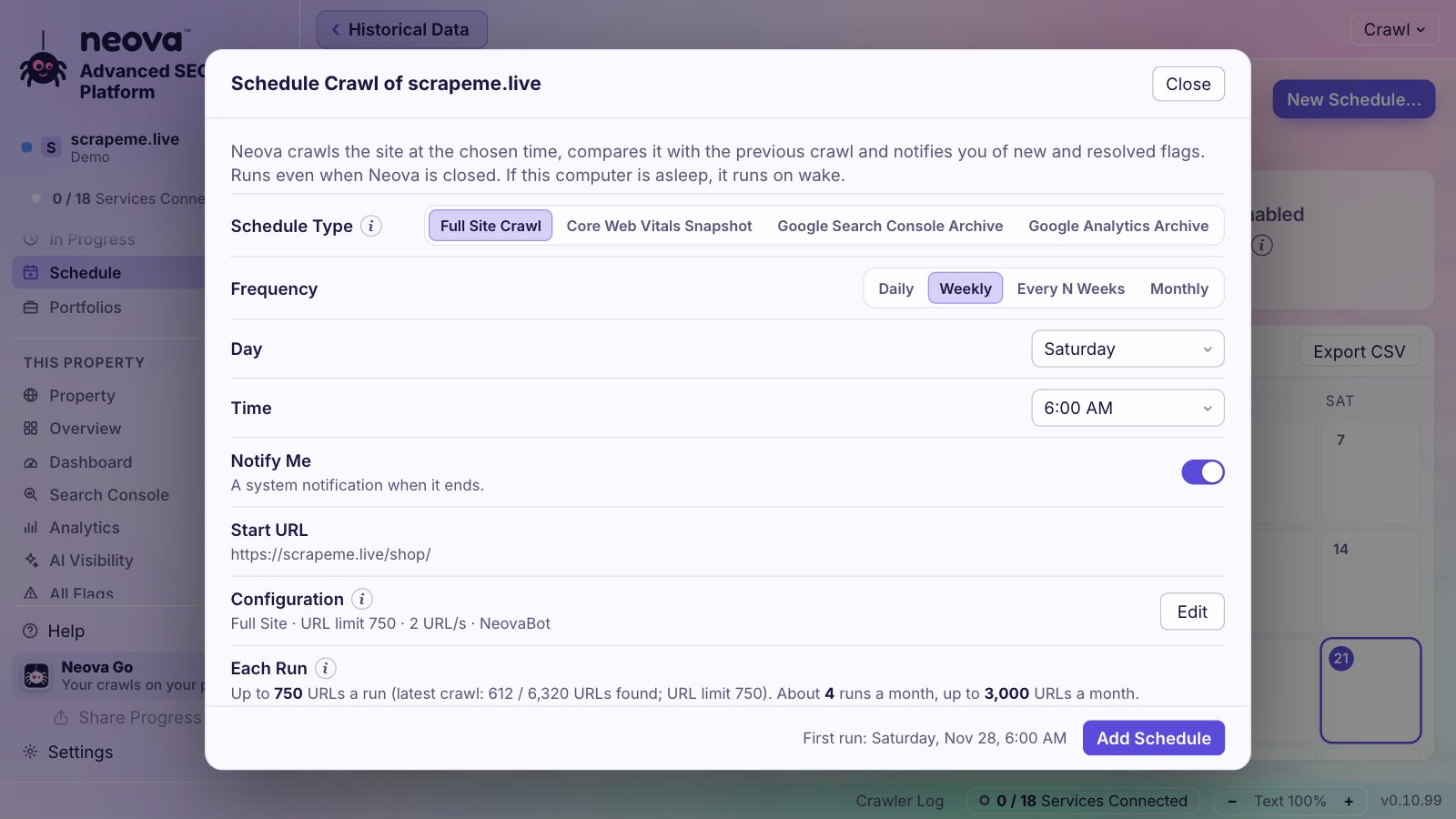
- Zamanlanmış taramalar, mülkün ayarlarıyla Günlük, Haftalık, N haftada bir veya Aylık Tüm site taramaları çalıştırır, pencere kapalıyken de, ve bir zamanlamanın maliyetini siz eklemeden önce söyler.
- Canlı yanıt süresi, tarama sürerken medyan, 10'da 9 ve en yavaş yanıt sürelerini en yavaş 10 sayfayla birlikte gösterir.
- Sayfa grubu başına Lighthouse, tarama sırasında her sayfa grubundan bir HTML sayfasında Lighthouse laboratuvar kontrolleri çalıştırır; Yeni tarama'da açılır.
- Core Web Vitals anlık görüntüleri, kendi Chrome UX Report anahtarınızla gerçek kullanıcı verisini bir zamanlamayla okur; varsayılan günlük, ya da haftalık veya aylık, ilk günden 40 haftalık trendle.
- Uyarı kuralları, Core Web Vitals notu değiştiğinde ve yeni bir taramada yeni işaretler olduğunda uyarı verir.
Uyarılar sistem bildirimi olarak, telefonunuzdaki Neova Go'da ve Slack veya Microsoft Teams'te gelir. Ayarlar, Görünüm, Maskotlar altında bir maskot seçtiyseniz, zamanlanmış bir taramanın başlaması veya bir taramanın Düzeltilmeli kontrolleriyle bitmesi gibi tarama olaylarında haber verir.
44 Performans kontrolü arasındaki hız kontrolleri:
- Sunucu yanıt süresi laboratuvar ya da saha verisinde yavaş
- Yavaş sunucu yanıtı tarama hızını sınırlayabilir
- Ağ yükü Lighthouse geçme çizgisini aşıyor
- Metin sıkıştırma etkin değil
- Statik kaynağın önbellek ömrü yok veya 30 günden kısa
- Ana iş parçacığı çalışması 2 saniyeyi aşıyor
- JavaScript oluşturma 4 saniyeden uzun sürüyor
Zamanlama ve izleme yardım sayfası kurulumu anlatır. 694 kontrolün her biri Free planda, tarama başına 1.000 URL'ye kadar çalışır.
Sorular
Sayfa hızı izleme nedir?
Aynı sayfaları aynı ayarlarla bir zamanlamaya göre ölçmek, her sonucu bir trend olarak saklamak ve bir sayı önceden belirlediğiniz bir eşiği geçtiğinde harekete geçmek.
Hangi sayfa hızı sayılarını izlemeliyim?
Google'ın kullandığı için saha verisinden LCP, INP ve CLS, sunucudan erken uyarı olarak TTFB, ve daha ağır kodu kullanıcılar hissetmeden yakalamak için laboratuvar sayfa ağırlığı ve ana iş parçacığı süresi.
Sayfa hızını ne sıklıkla test etmeliyim?
Her sürümde ana şablonlarda laboratuvar testleri, her gün ana sayfalarda sunucu yanıtı, her hafta saha Core Web Vitals ve her ay hız kontrolleriyle tam bir tarama.
Hiçbir şey değişmediği halde hız skorum neden değişiyor?
Laboratuvar testleri ağa, donanıma, diğer işlemlere ve değişen reklam veya scriptlere göre farklılık gösterir. Aynı yerden ve aynı cihaz profiliyle birkaç kez çalıştırın ve medyanları karşılaştırın.
Performans bütçesi nedir?
Şablon başına önceden anlaşılan ve bir sürümün aşamayacağı bir sınır: LCP 2,5 sn gibi bir süre, 300 KB JavaScript gibi bir boyut ya da bir skor.