Lighthouse 모니터링: 예약 실험실 실행, 변동, 한계
Lighthouse는 페이지가 왜 느린지 보는 가장 빠른 방법이며, 일정에 따라 실행하면 릴리스마다 조기 경보가 됩니다. 하지만 잘못 읽기도 쉽습니다. 한 번의 실행은 노이즈가 많고, 점수는 Google이 순위에 쓰는 값이 아니며, 사용자가 체감하는 것 중 일부는 실험실에 절대 나타나지 않습니다. 이 가이드는 Lighthouse로 모니터링하는 법과 어디서부터 필드 데이터가 맡아야 하는지 다룹니다.
Lighthouse 모니터링이란
Lighthouse는 고정된 시뮬레이션 조건에서 Chrome으로 페이지를 불러와 타이밍, 성능 점수, 감사 항목 목록을 보고합니다. Lighthouse 모니터링은 같은 페이지에서 같은 설정으로 그 테스트를 일정에 따라 또는 릴리스마다 실행하고, 결과를 추세로 보관하는 것입니다.
스로틀링 문서에 따르면 모바일 실행은 기본적으로 느린 연결의 중급 휴대전화를 시뮬레이션합니다:
| 설정 | 모바일 | Desktop |
|---|---|---|
| 왕복 시간 | 150ms | 40 ms |
| 처리량 | 1.6 Mbps | 10 Mbps |
| CPU 감속 | 4x | 1x |
| 방법 | 시뮬레이션 | 시뮬레이션 |
추세를 이어가는 동안 이 설정을 고정하세요. 모바일에서 데스크톱으로, 또는 시뮬레이션에서 DevTools 스로틀링으로 바꾸면 새 추세가 시작됩니다.
실험실과 필드: 각각 알려 주는 것
Lighthouse는 실험실 데이터입니다. 한 번의 로드, 하나의 기기 프로필, 한 곳의 위치. Chrome UX Report의 필드 데이터는 실제 Chrome 사용자가 28일 동안 겪은 것입니다. 둘은 서로 다른 질문에 답합니다:
| 질문 | Lighthouse | 필드 데이터 |
|---|---|---|
| 이 페이지는 왜 느린가? | ✓ | – |
| 이번 릴리스로 느려졌는가? | ✓ | ◐ |
| 사용자가 보기 전에 테스트 | ✓ | – |
| 트래픽이 적은 페이지 | ✓ | – |
| 실제 상호작용의 INP | – | ✓ |
| 실제 기기와 네트워크 | – | ✓ |
| Google의 Core Web Vitals 등급 | – | ✓ |
그러니 둘 다 모니터링하세요. Lighthouse는 몇 분 안에 변화를 잡고, 필드 데이터는 몇 주 뒤 방문자가 그것을 체감했는지 확인해 줍니다. SEO ProCheck의 필드 데이터와 실험실 데이터는 둘이 자주 어긋나는 이유를 설명하며, 필드 쪽은 Core Web Vitals 모니터링 가이드에서 다룹니다.
Lighthouse 점수가 실행마다 달라지는 이유
같은 페이지에서 Lighthouse를 두 번 실행하면 점수가 다릅니다. Lighthouse 팀은 변동성 가이드에서 그 원인을 정리합니다:
| 출처 | 영향 | 시뮬레이션 스로틀링이 도움 |
|---|---|---|
| 페이지 변경, 광고, A/B 테스트 | 높음 | – |
| 로컬 네트워크 | 높음 | ✓ |
| 테스트 컴퓨터의 하드웨어 | 높음 | ◐ |
| 다른 앱과 확장 프로그램 | 높음 | ◐ |
| 서버까지의 거리 | 중간 | ✓ |
| 브라우저 자체 | 중간 | ◐ |
| 서버 부하 | 낮음 | – |
해결책은 집계입니다. 같은 가이드에 따르면 5회 실행의 중앙값 Lighthouse 점수는 1회 실행보다 두 배 안정적입니다. 전용 CPU 코어 2개 이상과 메모리 2GB 이상(권장은 4코어, 4~8GB)을 쓰고, 한 컴퓨터에서 Lighthouse 테스트 두 개를 동시에 실행하지 마세요.
성능 점수와 가중치
Lighthouse 성능 점수 산정에 따르면 성능 점수는 실험실 지표 다섯 개의 가중 합산입니다(Lighthouse 10 이상):
| 지표 | 가중치 | 대응하는 필드 지표 |
|---|---|---|
| Total Blocking Time | 30% | 대략 INP |
| Largest Contentful Paint | 25% | LCP |
| Cumulative Layout Shift | 25% | CLS, 로드 중에만 |
| First Contentful Paint | 10% | FCP |
| Speed Index | 10% | 없음 |
90~100점은 초록, 50~89점은 주황, 0~49점은 빨강입니다. 지표 하나가 30%를 차지하므로, LCP와 CLS가 그대로여도 무거운 스크립트 하나가 점수를 10점 움직일 수 있습니다. 점수만이 아니라 다섯 지표를 모니터링하세요. 점수는 무언가 움직였다는 것을, 지표는 무엇이 움직였는지를 알려 줍니다. SEO ProCheck의 Lighthouse 성능 지표 테크니컬 SEO 가이드가 하나씩 설명합니다.
Lighthouse가 알려 주지 못하는 것
- INP. 페이지 로드 테스트에는 실제 클릭이나 탭이 없습니다. Total Blocking Time은 유용한 대리 지표이지만, web.dev는 그것이 INP를 대신할 수 없다고 분명히 말합니다.
- 사용자의 기기. 빠른 노트북에서 CPU를 4배 감속한 것은 중급 휴대전화의 추정치일 뿐, 방문자의 휴대전화를 측정한 것이 아닙니다.
- 재방문. 실행마다 빈 캐시로 시작하므로, 다시 찾는 방문자에게 캐시가 주는 효과는 나타나지 않습니다.
- 로드 후 레이아웃 이동. 실험실 CLS는 로드만 다룹니다. 스크롤, 늦게 뜨는 광고, 무한 목록으로 인한 이동은 필드에서만 보입니다.
- 내 순위. Google의 페이지 경험 신호는 필드 데이터의 Core Web Vitals를 씁니다. Lighthouse 점수가 100이어도 실제 방문이 나쁨으로 만든 필드 등급은 바뀌지 않습니다.
- 로그인을 스크립트로 처리하지 않는 한 로그인한 페이지나 개인화된 페이지.
그렇다고 Lighthouse의 쓸모가 줄지는 않습니다. 점수판이 아니라 진단 도구이자 릴리스 관문이 될 뿐입니다.
예약 Lighthouse 실행 설정하기
변동성 가이드에 따르면 적절한 하드웨어에서 Lighthouse 테스트 한 번에 약 30초가 걸립니다. 금방 쌓이므로 모든 페이지를 테스트하지 말고 표본을 고르세요. 저희 사이트에서도 확인했습니다. 2026년 10월 17일 seoprocheck.com의 Neova 크롤링에서 200으로 응답한 HTML 페이지가 4,561개였습니다.
| 4,561페이지 기준 계획 | 테스트 수 | 1회 30초 기준 시간 |
|---|---|---|
| 모든 페이지, 1회 | 4,561 | 약 38시간 |
| 모든 페이지, 5회 | 22,805 | 약 190시간 |
| 템플릿 10개, 5회 | 50 | 약 25분 |
같은 템플릿의 페이지는 속도 문제를 공유하므로, 템플릿마다 한두 페이지를 각각 다섯 번 실행하면 전체 실행으로 찾을 것을 거의 다 찾습니다. 오래가는 설정:
- 템플릿마다 1~2페이지와 홈페이지를 고르세요.
- 설정을 고정하세요: 기기, 스로틀링 방식, 위치, 컴퓨터.
- 5회 실행하고 중앙값 실행을 남기세요.
- 모든 결과를 날짜, 그리고 직전 릴리스와 함께 보관하세요.
- 점수의 흔들림이 아니라 지표가 예산을 넘을 때 알림을 받으세요.
Lighthouse CI는 지표별 어설션과 함께 커밋마다 이를 실행합니다. 예산과 릴리스 점검은 페이지 속도 모니터링 가이드에서 다룹니다.
스스로 속지 않고 Lighthouse 추세 읽기
| 규칙 | 이유 |
|---|---|
| 단일 실행이 아니라 항상 중앙값 비교 | 한 번의 실행은 노이즈 |
| 추세 내내 같은 설정 | 아니면 새 추세 |
| Lighthouse 버전 업그레이드 기록 | 점수 산정이 바뀔 수 있음 |
| 5점 미만의 움직임은 노이즈로 간주 | 일반적인 실행 편차 |
| 점수보다 지표를 먼저 확인 | 점수는 다섯 지표의 혼합 |
| 4주 뒤 필드 데이터로 확인 | 등급은 사용자가 정함 |
5점 선은 경험칙일 뿐 공표된 수치가 아닙니다. 처음 10개 중앙값의 편차로 나만의 선을 정하세요. 템플릿의 점수가 떨어졌는데 필드 LCP가 그대로라면, 실험실이 사용자가 아직 느끼지 못한 무언가를 잡은 것입니다. 고치기에 가장 좋은 때입니다.
Neova로 Lighthouse 모니터링하기
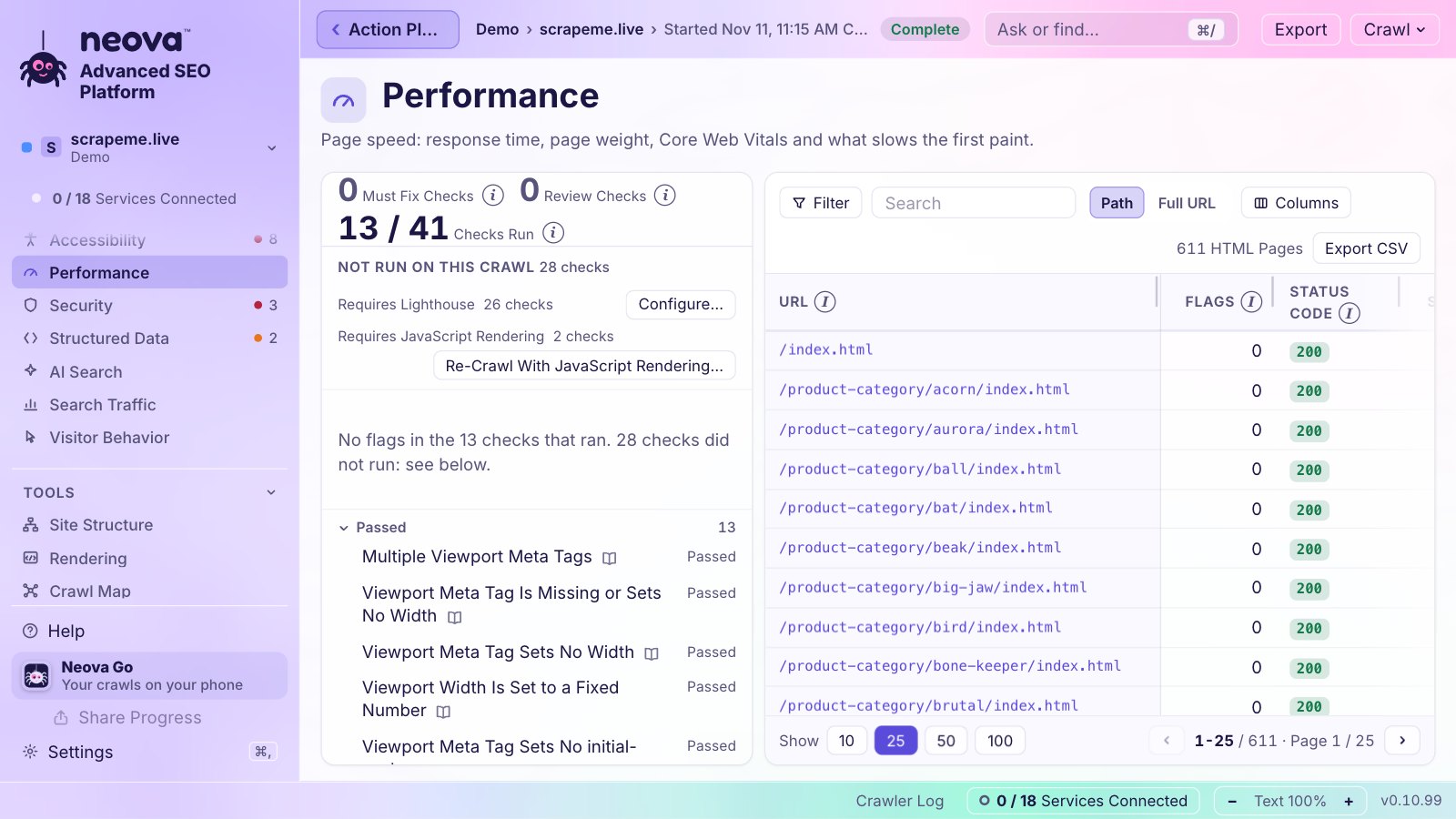
Neova는 새 크롤링에서 Lighthouse를 실행합니다. 페이지 그룹별 Lighthouse는 크롤링 중에 페이지 그룹마다 HTML 페이지 하나에서 실험실 점검을 실행하므로, 모든 페이지를 테스트하지 않고도 모든 템플릿을 테스트합니다. 새 크롤링, 속도 및 렌더링, Lighthouse에서 켜세요. 그러면 크롤링 비교에서 지난 크롤링 이후 새로 생긴 플래그와 해결된 플래그를 보여 줍니다.
필드 쪽은 Neova가 내 Chrome UX Report 키로 실제 방문자의 Core Web Vitals를 읽습니다. 첫날부터 40주 추세, 페이지 그룹별 보기, 예약 스냅샷, 등급이 바뀔 때의 알림을 제공하며, 알림은 시스템 알림, 휴대폰의 Neova Go, Slack이나 Microsoft Teams로 보냅니다. 등급 알림은 Lighthouse 실행이 아니라 필드 데이터에서 나옵니다.
성능 점검 44개 중 Lighthouse 점검:
- Lighthouse 성능 점수가 50 미만
- 렌더링 차단 요청이 첫 페인트를 지연시킴
- JavaScript 실행 시간이 1.3초를 넘음
- 메인 스레드 작업이 2초를 넘음
- LCP 이미지가 지연 로드됨
- Speed Index가 느림
- JavaScript 파일이 사용하지 않는 코드에 대한 Lighthouse 기준을 넘음
- 실험실 또는 필드 데이터에서 CLS가 0.1을 넘음, 실험실과 필드 모두
Free 요금제는 크롤링당 URL 1,000개까지 694개 점검을 모두 실행합니다. 기능을 보거나 Neova를 다운로드하세요.
자주 묻는 질문
Lighthouse는 페이지 속도 모니터링에 적합한가요?
네, 실험실 테스트로서는 그렇습니다. 몇 분 안에 성능 저하를 잡고 원인을 설명해 줍니다. Google의 Core Web Vitals 등급의 바탕인 Chrome UX Report의 필드 데이터와 함께 쓰세요.
Lighthouse 점수가 매번 다른 이유는 무엇인가요?
네트워크, 테스트 컴퓨터, 실행 중인 다른 앱, 광고와 A/B 테스트가 실행마다 달라집니다. 5회 실행하고 중앙값을 쓰세요. Lighthouse 팀에 따르면 1회 실행보다 두 배 안정적입니다.
Lighthouse 점수가 순위에 영향을 주나요?
직접적으로는 아닙니다. Google의 페이지 경험 신호는 실제 사용자의 Core Web Vitals를 씁니다. Lighthouse는 그 지표를 개선하는 데 도움이 되지만, 점수 자체는 실험실 측정값입니다.
Lighthouse로 INP를 측정할 수 있나요?
아니요, 페이지 로드 테스트에는 실제 상호작용이 없습니다. Total Blocking Time이 실험실의 대리 지표이지만, INP는 필드 데이터에서 나옵니다.
Lighthouse로 몇 페이지를 테스트해야 하나요?
템플릿마다 한두 페이지와 홈페이지를 각각 5회 실행하세요. 같은 템플릿으로 만든 페이지는 속도 문제를 공유하므로, 모든 페이지를 테스트하면 시간만 늘고 새로운 정보는 거의 없습니다.