Core Web Vitals Monitoring: LCP, INP und CLS im Zeitverlauf verfolgen
Ein Core-Web-Vitals-Check zeigt, wo eine Website heute steht. Core Web Vitals Monitoring zeigt, wann sich das ändert, welches Template die Ursache ist und ob Ihre Korrektur gewirkt hat. Weil die Werte, die Google nutzt, von echten Chrome-Nutzern über 28 Tage stammen, braucht ihr Monitoring einen anderen Rhythmus als ein Labortest: wöchentliche Messungen, einen langen Trend und Warnungen nur dann, wenn sich eine Bewertung ändert.
Was Core Web Vitals Monitoring bedeutet
Core Web Vitals Monitoring heißt: dieselben drei Feldmetriken nach Zeitplan ablesen, jede Messung aufbewahren und handeln, wenn eine davon eine Grenze überschreitet. Die Grenzen sind die von Google, gemessen am 75. Perzentil der Seitenaufrufe, wie auf web.dev beschrieben:
| Metrik | Misst | Gut | Schlecht |
|---|---|---|---|
| LCP | Laden | 2,5 s oder weniger | Über 4 s |
| INP | Reaktionsfähigkeit | 200 ms oder weniger | Über 500 ms |
| CLS | Visuelle Stabilität | 0,1 oder weniger | Über 0,25 |
Alles zwischen den beiden Grenzen gilt als „Verbesserung erforderlich“. INP hat First Input Delay am 12. März 2024 als Core Web Vital abgelöst; Trends, die vor diesem Datum beginnen, mischen also zwei verschiedene Metriken. Eine Seite besteht nur, wenn alle drei „Gut“ sind.
Monitoring beantwortet drei Fragen, die ein einmaliger Check nicht beantworten kann: Hat sich eine Bewertung geändert, wann hat sie sich geändert, und welche Gruppe von Seiten hat sich bewegt? Der Ratgeber zum Core Web Vitals Checker behandelt den einmaligen Check und die Korrekturen.
Zuerst Felddaten: Woher die Werte kommen
Die Page-Experience-Signale von Google nutzen Felddaten: den Chrome UX Report (CrUX), erhoben bei echten Chrome-Nutzern, die zugestimmt haben. Eine URL oder ein Origin ist nur enthalten, wenn sie öffentlich auffindbar und beliebt genug ist. Chrome unter iOS und Android-WebView-Apps tragen nichts bei.
| Quelle | Aktualisiert | Verlauf | Ebene |
|---|---|---|---|
| CrUX API | Täglich, gegen 04:00 UTC | Letzte 28 Tage | URL, Origin |
| CrUX History API | Wöchentlich, montags | 25 Zeiträume, bis zu 40 | URL, Origin |
| CrUX in BigQuery | Monatlich | Seit 2017 | Origin |
| Search-Console-Bericht | Aus CrUX | URL-Anzahl pro Tag | URL-Gruppen |
| PageSpeed Insights | Bei jedem Test | Letzte 28 Tage | URL, Origin |
Beide APIs sind mit einem Google-Cloud-Schlüssel kostenlos und erlauben laut Dokumentation der CrUX API 150 Abfragen pro Minute und Projekt. Jeder Datensatz lässt sich nach Gerätetyp aufteilen: Smartphone, Tablet oder Desktop. Beobachten Sie zuerst Smartphones; Google indexiert die mobile Version einer Website.
Labortools wie Lighthouse helfen bei der Ursachensuche, messen aber nur einen einzigen simulierten Seitenaufruf, nicht den Wert, den Google liest. SEO ProCheck erklärt den Unterschied zwischen Felddaten und Labordaten, und der Ratgeber zum Lighthouse Monitoring behandelt die Laborseite.
Das 28-Tage-Fenster: Warum Korrekturen langsam sichtbar werden
Jeder CrUX-Wert ist ein gleitendes Aggregat über 28 Tage. Eine heute ausgelieferte Korrektur macht morgen einen von 28 Tagen aus. Die alten, langsamen Aufrufe verlassen das Fenster Tag für Tag:
| Tage nach der Korrektur | Anteil des Fensters nach der Korrektur | Was Sie erwarten können |
|---|---|---|
| 1 | 4% | Keine sichtbare Änderung |
| 7 | 25% | Leichte Bewegung |
| 14 | 50% | Deutliche Bewegung |
| 21 | 75% | Nahe am neuen Niveau |
| 28 | 100% | Volle Wirkung |
Die History API fügt 2 Tage Verzögerung hinzu: Ihr wöchentlicher Wert, veröffentlicht am Montag, deckt die 28 Tage bis zum vorangehenden Samstag ab. „Fehlerbehebung prüfen“ in der Search Console läuft nach derselben Uhr und beobachtet 28 Tage lang.
Daraus folgen zwei Gewohnheiten. Erstens: wöchentlich ablesen, nicht täglich; eine tägliche Ablesung eines 28-Tage-Durchschnitts zeigt vor allem Rauschen von dem Tag, der das Fenster verlassen hat. Zweitens: das Datum jedes Releases notieren, damit sich ein Einbruch drei Wochen später auf die verursachende Änderung zurückführen lässt.
Nach Template beobachten, nicht nur nach Origin
Ein Origin-Wert mischt alle Seiten der Website. Ein langsames Produkt-Template kann absacken, während Startseite und Blog den Durchschnitt halten. Seiten auf demselben Template teilen fast immer ihre Speed-Probleme, beobachten Sie also neben dem Origin auch einige Seiten jedes Templates:
| Ebene | Braucht Traffic | Zeigt | Übersieht |
|---|---|---|---|
| Origin | Am wenigsten | Trend der ganzen Website | Welches Template |
| Seitengruppe | Etwas | Langsames Template | Einzelne Seiten |
| Top 10 URLs | Am meisten | Wichtige Seiten | Den Long Tail |
Wählen Sie die am stärksten verlinkten oder meistbesuchten Seiten jeder Gruppe: Sie haben am ehesten einen CrUX-Datensatz auf URL-Ebene. Der Core-Web-Vitals-Bericht der Search Console gruppiert ähnliche URLs auf dieselbe Weise, seine Gruppen eignen sich also gut zur Gegenprobe. Die Core Web Vitals FAQ von SEO ProCheck beantwortet die häufigen Fragen zu URL-Gruppen und fehlenden Daten.
Warnungen, wenn sich eine Bewertung ändert
Eine Warnung für jede Millisekunde Bewegung wird binnen einer Woche stummgeschaltet. Warnen Sie stattdessen bei Bewertungen: Eine Metrik, die die Grenze von Google überschreitet, ist eine Nachricht; eine Metrik, die innerhalb ihres Bereichs schwankt, nicht.
| Warnung | Auslöser | Dringlichkeit |
|---|---|---|
| Von Gut zu Verbesserung erforderlich | Überschreitet die Gut-Grenze von Google | Diese Woche |
| Von Verbesserung erforderlich zu Schlecht | Überschreitet die Schlecht-Grenze von Google | Sofort |
| Zurück auf Gut | Fällt wieder unter die Gut-Grenze | Bestätigt eine Korrektur |
| Keine Daten | Datensatz verschwindet | Traffic prüfen |
Warnen Sie pro Gerätetyp und pro Seitengruppe, nicht nur für den Origin; so nennt die Warnung schon das Template. Verwenden Sie auf allen betreuten Websites denselben Schwellenwert, damit eine Warnung überall dasselbe bedeutet.
Was Sie prüfen sollten, wenn eine Bewertung fällt
Beginnen Sie mit dem, was sich um das Datum geändert hat, an dem der Trend gekippt ist, und sehen Sie sich dann die üblichen Ursachen für die betroffene Metrik an:
| Metrik | Zuerst ansehen | Labor-Hilfe |
|---|---|---|
| LCP | Hero-Bild, Serverzeit, Render-Blocking | LCP-Aufschlüsselung |
| INP | Drittanbieter-Skripte, lange Tasks | Total Blocking Time |
| CLS | Anzeigen, Bilder ohne Größe, Webfonts | Verursacher von Layout-Verschiebungen |
Führen Sie dann einen Labortest auf einer Seite der betroffenen Gruppe aus, um die Ursache zu finden, beheben Sie sie und warten Sie die 28 Tage ab. Die Ratgeber zu den einzelnen Metriken gehen tiefer: Largest Contentful Paint, Interaction to Next Paint und Cumulative Layout Shift. Der vollständige Leitfaden zur Core-Web-Vitals-Optimierung von SEO ProCheck fasst die Korrekturen an einem Ort zusammen.
Ein Monitoring-Setup, das trägt
- Holen Sie sich einen kostenlosen CrUX-API-Schlüssel in Google Cloud und nutzen Sie ihn nur für diese Aufgabe.
- Laden Sie den Verlauf einmal: 40 Wochenwerte aus der History API ergeben vom ersten Tag an rund neun Monate Trend.
- Wählen Sie die Seiten: den Origin, die 10 am stärksten verlinkten URLs und 1 bis 3 Seiten jedes Templates.
- Lesen Sie wöchentlich ab, an einem festen Tag nach dem History-Update am Montag.
- Bewahren Sie jede Messung auf. Die API zeigt höchstens 40 Wochen; Ihr eigenes Archiv reicht so weit zurück, wie Sie damit angefangen haben.
- Warnen Sie bei Bewertungswechseln pro Gerätetyp und Seitengruppe.
- Protokollieren Sie Releases neben dem Trend.
| Aufgabe | Wie oft |
|---|---|
| Feld-Snapshot | Wöchentlich |
| Labortest geänderter Templates | Bei jedem Release |
| Durchsicht des Search-Console-Berichts | Monatlich |
| Vollständiger Crawl mit Speed-Checks | Monatlich |
Derselbe Rhythmus passt auch zu umfassenderem SEO-Monitoring, und der Ratgeber zum Pagespeed-Monitoring behandelt die Prüfungen zwischen den Releases.
Core Web Vitals Monitoring mit Neova
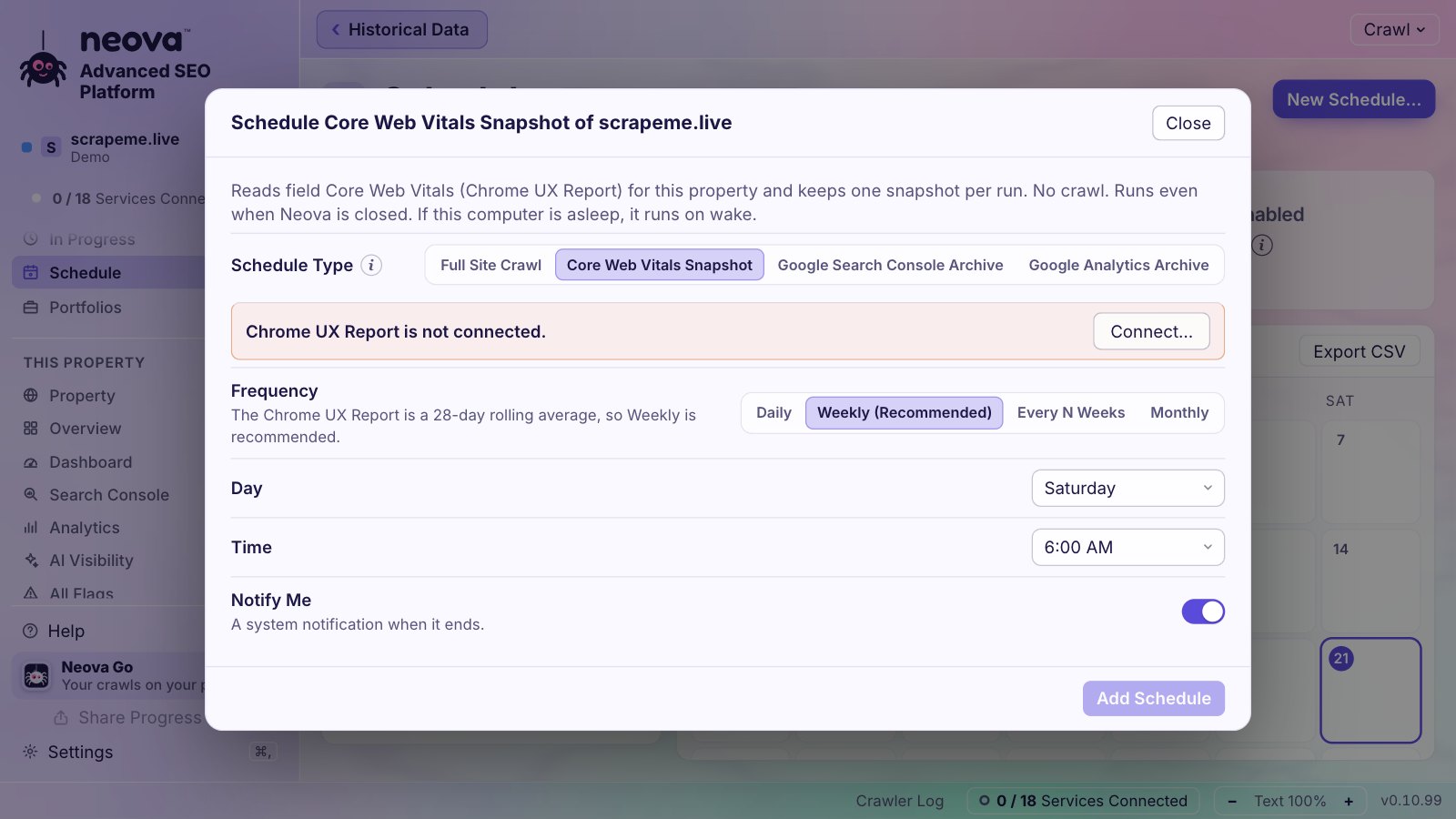
Neova liest die Core Web Vitals echter Besucher mit Ihrem eigenen Chrome-UX-Report-Schlüssel; Neova liefert keinen eigenen Schlüssel mit.
- 40-Wochen-Trend ab dem ersten Tag, ein Wert pro Woche, gezeichnet mit den Gut- und Schlecht-Grenzen von Google im Dashboard.
- Core Web Vitals nach Seitengruppe: LCP, INP und CLS der am stärksten verlinkten HTML-Seiten jeder Seitengruppe, sodass sich ein langsames Template zeigt. Sie wählen 0 bis 3 Seiten pro Gruppe.
- Snapshot erstellen liest den Origin, die am stärksten verlinkten URLs jeder Seitengruppe und die 10 am stärksten verlinkten URLs, ohne Crawl.
- Snapshots nach Zeitplan: standardmäßig täglich, oder wöchentlich oder monatlich, auch bei geschlossenem Fenster. Jeder Snapshot bleibt auf Ihrem Computer gespeichert, über die 28 Tage hinaus, die der Bericht zeigt.
- Warnungen, wenn eine Metrik eine schlechtere Bewertung bekommt oder wieder auf Gut zurückkehrt, nach den Grenzwerten von Google.
Warnungen erreichen Sie als Systembenachrichtigung, in Neova Go auf Ihrem Telefon und in Slack- oder Microsoft-Teams-Kanälen. Wenn Sie unter Einstellungen, Erscheinungsbild, Begleiter einen Begleiter eingeschaltet haben, meldet er sich bei Crawl-Ereignissen wie dem Ende eines Crawls mit seinen Checks „Muss behoben werden“; Core-Web-Vitals-Warnungen kommen über die oben genannten Kanäle. Neova Go gibt es ab dem Desktop-Tarif.
In einem Crawl liest die Stufe Site-Audit die Core Web Vitals nach dem Crawl, und zu den 44 Performance-Checks gehören:
- HTML ist größer als 2 MB oder Core Web Vitals verfehlen den guten Bereich
- CLS liegt in Labor- oder Felddaten über 0,1
- Serverantwortzeit ist in Labor- oder Felddaten langsam
- First Contentful Paint ist langsam
- LCP-Bild ist nicht auffindbar, nicht priorisiert oder wird per Lazy Loading geladen
- Ein Drittanbieter läuft 250 ms oder länger auf dem Main Thread
Die Hilfeseite Zeitplan und Monitoring führt durch die Einrichtung. Der Free-Tarif führt jeden der 694 Checks auf bis zu 1.000 URLs pro Crawl aus; laden Sie Neova für Mac, Windows oder Linux herunter.
Fragen
Wie oft sollte ich die Core Web Vitals prüfen?
Wöchentlich. Der Chrome UX Report ist ein gleitender 28-Tage-Durchschnitt, tägliche Messungen ändern sich also kaum. Die History API veröffentlicht jeden Montag einen neuen Wochenwert.
Wie lange dauert es, bis eine Core-Web-Vitals-Korrektur sichtbar wird?
Bis zu 28 Tage. Die Korrektur kommt Tag für Tag in das gleitende Fenster: Nach 14 Tagen spiegelt etwa die Hälfte des Fensters sie wider, nach 28 Tagen das ganze. Auch „Fehlerbehebung prüfen“ in der Search Console beobachtet 28 Tage lang.
Warum hat meine Seite keine Core-Web-Vitals-Daten?
Der Chrome UX Report enthält nur URLs und Origins, die öffentlich auffindbar sind und genug Chrome-Besuche haben. Seiten mit wenig Traffic haben oft keinen Datensatz auf URL-Ebene; beobachten Sie stattdessen den Origin und die meistbesuchten Seiten jedes Templates.
Sollte ich Lighthouse-Scores oder Felddaten beobachten?
Beobachten Sie Felddaten für die Bewertung, die Google nutzt, und verwenden Sie Lighthouse, um Ursachen zu finden und ein Release zu testen, bevor echte Nutzer es sehen. Beide beantworten unterschiedliche Fragen.
Worauf sollte eine Core-Web-Vitals-Warnung beruhen?
Auf einem Bewertungswechsel: Eine Metrik überschreitet die Gut- oder Schlecht-Grenze von Google am 75. Perzentil, pro Gerätetyp und Seitengruppe. Kleine Bewegungen innerhalb eines Bereichs sind Rauschen.