JavaScript SEO 크롤러: JavaScript 웹사이트를 크롤링하는 법
React, Vue, Angular, Next.js로 만든 사이트는 브라우저에서는 완벽해 보여도 크롤러에게는 거의 빈 페이지를 넘길 수 있습니다. JavaScript SEO 크롤러는 서버가 보내는 HTML과 스크립트 실행 후의 페이지, 두 버전을 모두 보여 주고 어디가 다른지 알려 줍니다.
JavaScript 사이트에 다른 방식의 크롤링이 필요한 이유
Google은 JavaScript 페이지를 세 단계로 처리합니다. 크롤링하고, 리소스가 있을 때 헤드리스 Chromium에서 렌더링한 뒤, 색인합니다. Google의 JavaScript SEO 기본사항은 크롤링과 렌더링 사이의 대기열을 설명합니다. 렌더링 전까지 Google은 원본 HTML로 작업합니다.
다른 크롤러는 아예 렌더링하지 않을 수도 있습니다. 많은 AI 크롤러와 일부 검색엔진은 서버가 보내는 HTML만 읽습니다. 그러니 진짜 질문은 렌더링 전에 무엇이 빠져 있는지, 그리고 그 과정에서 무언가 바뀌는지입니다.
일반 HTML 크롤러는 원본 응답만 봅니다. JavaScript SEO 크롤러는 페이지마다 실제 브라우저에서 불러오고, 안정될 때까지 기다린 뒤, 두 버전을 나란히 보관합니다. SEO ProCheck는 검색엔진과 AI 크롤러가 페이지를 렌더링하는 방식을 단계별로 설명합니다.
클라이언트 측, 서버 측, 정적, 하이드레이션 페이지
사이트가 페이지를 만드는 방식에 따라 원본 HTML에 무엇이 들어 있어야 하는지가 정해집니다.
| 페이지 생성 방식 | 원본 HTML 내용 | JavaScript 없이 보이는 텍스트 | 일반적인 구성 |
|---|---|---|---|
| 클라이언트 측 렌더링 | 루트 div와 script 태그 | – | React, Vue, Angular 앱 |
| 서버 측 렌더링 | 페이지 전체 | ✓ | Next.js, Nuxt, Angular SSR |
| 정적 생성 | 미리 만든 페이지 전체 | ✓ | 정적 내보내기, 사이트 생성기 |
| 하이드레이션 | 페이지 전체, 그다음 스크립트 | ✓ | 대부분의 프레임워크 사이트 |
| 혼합 | 템플릿에 따라 다름 | ◐ | 대부분의 실제 사이트 |
Next.js 사이트는 상품 페이지를 서버에서 제공하면서 검색 결과나 계정 페이지는 브라우저에서 만들 수 있습니다. 그래서 템플릿별로 점검해야 합니다. 클라이언트 렌더링 템플릿 하나가 URL 수천 개를 가릴 수 있습니다.
렌더링된 HTML vs 원본 HTML: 무엇을 비교할까
요소별로 비교하세요. 요소마다 원본 HTML에 들어 있는지, JavaScript가 그것을 바꾸는지 확인합니다.
| 요소 | 렌더링된 HTML에만 있을 때의 위험 | Neova 점검 |
|---|---|---|
| 제목 | 페이지에 이름이 없음 | 제목이 렌더링된 HTML에만 나타남 |
| 메타 디스크립션 | 스니펫 출처가 없음 | 메타 디스크립션이 렌더링된 HTML에만 나타남 |
| H1 | 주제가 보이지 않음 | H1이 렌더링된 HTML에만 나타남 |
| Canonical | 서로 다른 두 신호 | JavaScript가 캐노니컬을 바꾸거나 제거함 |
| noindex | Google이 렌더링을 건너뛸 수 있음 | noindex 지시어가 JavaScript로 제거됨 |
| 내부 링크 | 늦게 발견되거나 끝내 발견되지 않음 | 내부 링크가 렌더링된 HTML에만 나타남 |
| 본문 | 빈약한 원본 페이지 | 본문 대부분이 렌더링된 HTML에만 나타남 |
구조화된 데이터와 hreflang도 스크립트로 삽입될 수 있습니다. 두 버전 모두에 있는지, 그리고 같은지 확인하세요. 가장 안전한 방식은 단순합니다. 검색에 중요한 것은 모두 서버 HTML에 두고, JavaScript는 상호작용만 더합니다.
JavaScript 사이트에서 중요한 숫자
| 한도 | 값 | 출처 |
|---|---|---|
| Googlebot이 파일마다 가져오는 HTML | 처음 15 MB | |
| 플래그가 붙는 렌더링 시간 | 4초 초과 | JavaScript 렌더링에 4초 넘게 걸림 |
| 렌더링된 HTML에만 있는 본문 | 절반 이상, 50단어 이상 | 페이지 그룹의 본문이나 내비게이션이 JavaScript 렌더링에 의존함 |
| 렌더링 후에만 있는 내비게이션 링크 | 절반 이상 | 페이지 그룹의 본문이나 내비게이션이 JavaScript 렌더링에 의존함 |
| 서버로 전송되는 해시 경로 | # 뒤는 전송되지 않음 | RFC 3986 |
4초와 본문 절반 기준은 Neova의 임계값이며 각 점검의 규칙에 명시되어 있습니다. 15 MB와 프래그먼트 규칙은 Google과 URI 표준에서 나온 것입니다.
JavaScript SEO 크롤링 설정 방법
- 먼저 렌더링 없이 크롤링하세요. 빠른 원본 크롤링으로 서버가 무엇을 보내는지 알 수 있습니다. 발견한 페이지가 매우 적다면 내비게이션에 JavaScript가 필요할 가능성이 큽니다.
- 템플릿마다 샘플을 렌더링하세요. 페이지 그룹마다 몇 페이지만 렌더링해도 어떤 템플릿이 스크립트에 의존하는지 보입니다. 사이트 전체 렌더링은 의존하는 곳에만 하세요.
- 페이지가 안정되게 두세요. 네트워크가 잠잠해지고 페이지 변화가 멈출 때까지 기다립니다.
- 스크립트를 차단하지 마세요. HTML 페이지가 robots.txt에서 차단된 JavaScript 파일을 사용함을 참고하세요.
- 속도는 예의 있게 유지하세요. 렌더링된 페이지 하나가 스크립트, 스타일, API 호출 요청 수십 개를 뜻할 수 있습니다.
- 실패도 읽으세요. JavaScript 렌더링 실패 또는 시간 초과를 참고하세요.
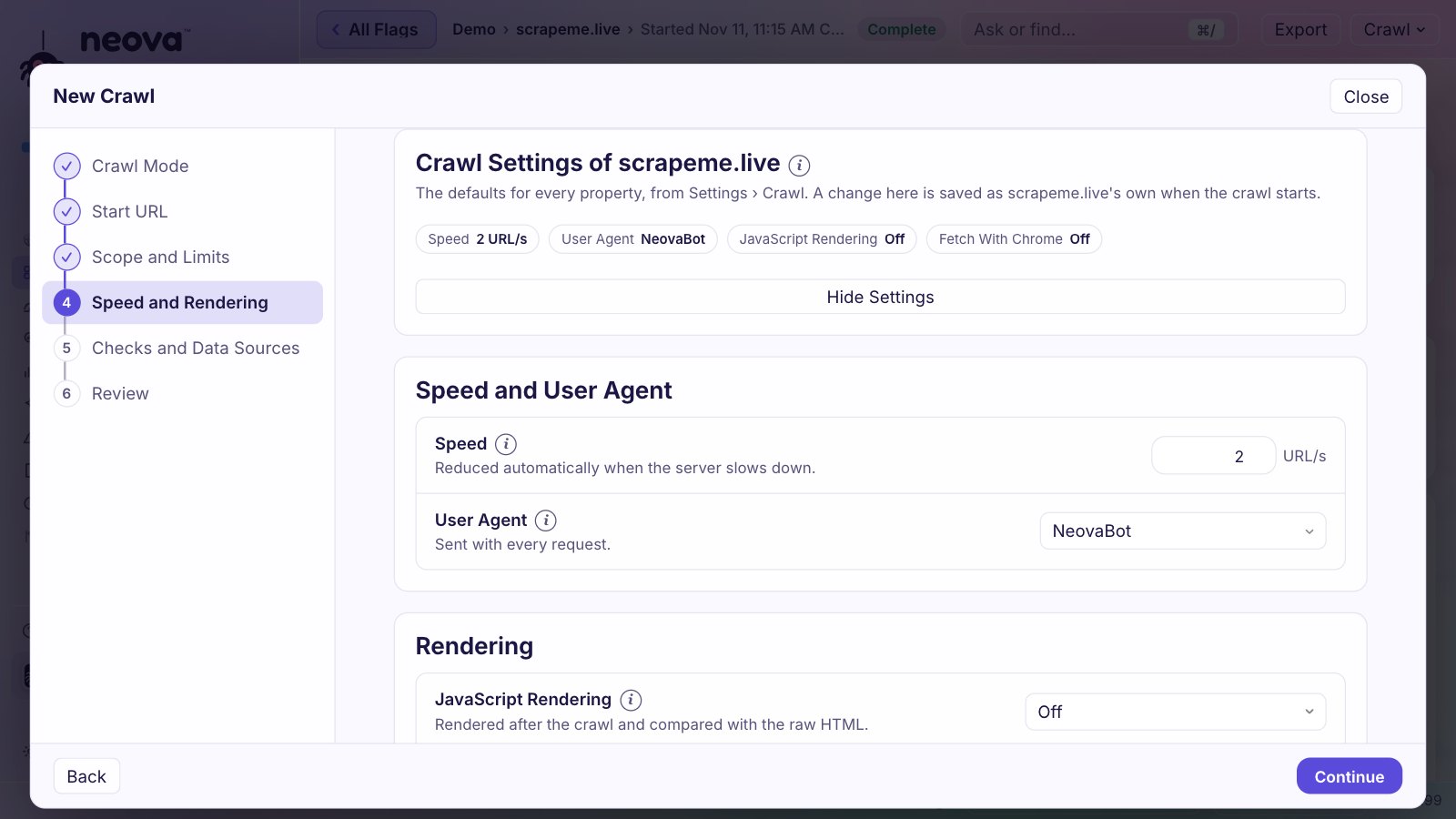
범위, 속도, 권한은 웹사이트 크롤링 방법 가이드에서 다룹니다.
크롤러가 찾아내는 흔한 JavaScript SEO 문제
- 링크가 아닌 링크. Google은
href가 있는a요소를 따라갑니다. 클릭 핸들러가 달린 버튼은 링크가 아닙니다. Google의 크롤링 가능한 링크 가이드를 참고하세요. - 해시 뒤의 경로.
/#/products는 해시 뒤 부분이 서버에 전달되지 않으므로 한 페이지처럼 보입니다. History API와 실제 경로를 쓰세요. - soft 404. 싱글 페이지 앱은 모든 경로에 200으로 응답한 뒤 브라우저에서 찾을 수 없음 메시지를 보여 주는 경우가 많습니다.
- 클릭이나 스크롤을 기다리는 콘텐츠. 크롤러는 탭을 클릭하지 않습니다. Google의 지연 로딩 콘텐츠 안내에서 색인되도록 불러오는 방법을 볼 수 있습니다.
- 첫 경로에 고정된 메타데이터. 라우터가 업데이트하지 않으면 타이틀과 canonical이 첫 페이지 값을 그대로 유지합니다.
- JavaScript 리디렉션. 서버 리디렉션보다 반영이 느리고, 일부 크롤러는 끝내 보지 못합니다.
- 콘텐츠를 지우는 오류. API 호출 하나가 실패하면 페이지에서 타이틀이나 본문이 빠질 수 있습니다. 렌더링 시 JavaScript 오류로 타이틀, 캐노니컬 또는 본문이 사라짐을 참고하세요.
더 많은 답은 SEO ProCheck의 JavaScript SEO FAQ에 있습니다.
React, Next.js, 싱글 페이지 앱 사이트 크롤링
싱글 페이지 앱. 원본 HTML은 거의 비어 있고 원본 크롤링 결과도 작을 것입니다. 경로 유형마다 샘플을 렌더링하고, 모든 경로에 고유한 URL, 타이틀, canonical이 있는지, 없는 페이지에는 진짜 404 상태가 나오는지 확인하세요. 서버 렌더링이나 정적 생성이 모든 크롤러에 한 번에 도움이 되는 해결책입니다.
Next.js 또는 Nuxt 사이트. 대부분의 페이지는 이미 원본 HTML에 있습니다. 예외를 찾으세요. 브라우저에서 만드는 경로, 클라이언트 컴포넌트가 설정하는 메타데이터, 하이드레이션 후에만 렌더링되는 메뉴입니다.
혼합형. URL을 템플릿별로 묶고, 그룹마다 콘텐츠가 원본 HTML에 있는 페이지의 비율을 보세요. 다른 그룹보다 크게 낮은 그룹이 있다면 보통 고칠 템플릿 하나입니다. 릴리스마다 테스트하세요. 작은 컴포넌트 변경 하나로 타이틀이나 링크가 서버에서 브라우저로 옮겨 갈 수 있습니다.
Google 너머: AI 크롤러와 원본 HTML
AI 어시스턴트는 질문에 답하려고 페이지를 가져오며, 그 크롤러 다수는 도착한 그대로의 HTML을 읽습니다. 본문에 JavaScript가 필요한 페이지는 Google이 문제없이 색인하더라도 이들에게는 거의 비어 보일 수 있습니다. SEO ProCheck가 SSR vs CSR과 AI 가시성을 정리했습니다.
그래서 JavaScript SEO 크롤링은 각 AI 크롤러가 무엇을 받는지도 보여 줘야 합니다. 토큰과 robots.txt 규칙은 AI 크롤러 가이드에서 다룹니다.
Neova가 JavaScript 웹사이트를 크롤링하는 방식
Neova는 Mac(Apple 실리콘), Windows, Linux에서 실행되며 브라우저에서는 Neova Online을 쓸 수 있습니다. JavaScript 렌더링은 Free 요금제를 포함한 모든 요금제에 들어 있습니다.
| 기능 | 기능 |
|---|---|
| Chrome에서 렌더링 | 모든 페이지 또는 그룹마다 몇 페이지 |
| 렌더링 대기 | 페이지가 안정될 때까지 대기 |
| 렌더링 열 | 서버 렌더링됨, 하이드레이션됨, JavaScript 필요 |
| 소스: 원본과 렌더링 | 두 HTML 버전을 나란히 |
| 렌더링 화면 | 각 AI 크롤러가 받는 내용 |
| 렌더링 없이 크롤링됨 배지 | 건너뛴 점검, 클릭 한 번으로 재크롤링 |
| Chrome으로 가져오기 | 봇 보호 기능이 있는 사이트용 |
렌더링은 기본적으로 꺼져 있어 첫 크롤링이 빠릅니다. Chrome으로 가져오기는 데스크톱 앱에 있습니다. 나머지는 기능 페이지에 있고, 다른 크롤러의 렌더링 방식은 비교에서, 대규모 렌더링은 고급 SEO 크롤러 가이드에서 다룹니다.
자주 묻는 질문
JavaScript SEO 크롤러란 무엇인가요?
페이지를 실제 브라우저에서 불러와 스크립트를 실행하고, 렌더링된 페이지를 서버가 보낸 원본 HTML 옆에 보관하는 크롤러입니다. 둘을 비교하면 JavaScript 실행 후에만 존재하는 타이틀, 링크, canonical, 텍스트가 드러납니다.
Google은 JavaScript를 렌더링하나요?
네. Google은 URL을 크롤링하고, 헤드리스 Chromium에서 렌더링하도록 대기열에 넣은 뒤, 렌더링된 페이지를 색인합니다. 렌더링은 크롤링보다 늦게 이뤄질 수 있고, 많은 AI 크롤러는 원본 HTML만 읽습니다.
원본 HTML과 렌더링된 HTML은 어떻게 다른가요?
원본 HTML은 스크립트가 실행되기 전에 서버가 보내는 것입니다. 렌더링된 HTML은 브라우저가 JavaScript를 실행한 뒤의 페이지입니다. 서버 렌더링 사이트에서는 둘이 비슷하지만, 클라이언트 렌더링 앱에서는 원본 HTML이 거의 비어 있을 수 있습니다.
JavaScript 사이트의 모든 페이지를 렌더링해야 하나요?
보통은 아닙니다. 먼저 템플릿마다 몇 페이지만 렌더링하세요. 서버 HTML에 모두 들어 있는 템플릿은 전체 렌더링이 필요 없고, JavaScript에 의존하는 템플릿은 필요합니다.
React나 Next.js 사이트를 무료로 크롤링할 수 있나요?
네. Neova의 Free 요금제에는 Chrome에서의 JavaScript 렌더링이 포함되며, 크롤링당 최대 1,000개 URL까지 모든 점검을 실행합니다. 요금제를 보거나 Neova를 다운로드하세요.