Article 스키마: Google이 읽을 수 있는 헤드라인, 저자, 날짜, 이미지
Article 스키마는 뉴스 기사, 블로그 글, 기타 글 페이지를 위한 구조화된 데이터입니다. 헤드라인, 저자, 게시일과 수정일, 대표 이미지를 Google에 알려 줍니다. Google은 필수 속성 없이 권장 속성만 나열하므로, 작업의 대부분은 저자와 날짜를 제대로 쓰는 것입니다. 2026년 11월 21일 Google 문서와 대조해 확인했습니다.
Article 스키마가 하는 일
Google의 Article 구조화된 데이터 문서에 따르면 이 마크업은 Google이 페이지를 더 잘 이해하고 검색과 다른 Google 화면에서 더 나은 제목 텍스트, 이미지, 날짜를 보여 주는 데 도움이 됩니다. 전용 결과 유형은 없습니다. 이 마크업은 기사의 사실을 명시합니다. 어떤 텍스트가 헤드라인인지, 누가 썼는지, 어떤 날짜가 첫 게시일이고 어떤 날짜가 마지막 실제 변경일인지입니다.
Google은 이런 사실을 페이지에서 추측할 수도 있기 때문에 중요합니다. 마크업과 페이지가 일치하면 추측이 쉬워집니다. 날짜처럼 둘이 어긋나면 Google이 골라야 하며, 내가 원하는 쪽을 고르지 않을 수도 있습니다.
Article, BlogPosting, NewsArticle 중 무엇을
세 가지 모두 Google이 같은 속성으로 읽는 Schema.org 유형입니다. 페이지를 설명하는 것을 고르세요.
| 유형 | 용도 | 예시 |
|---|---|---|
Article | 모든 글 기사 | 가이드, 보고서 |
BlogPosting | 블로그 글 | /blog/ 아래의 글 |
NewsArticle | 뉴스 보도 | 날짜가 있는 뉴스 기사 |
어느 것을 골라도 Google의 요건은 바뀌지 않습니다. 마크업을 읽는 다른 시스템이 페이지를 분류하는 데 도움이 될 뿐입니다. 제품 페이지나 카테고리 페이지는 기사가 아닙니다. 마크업을 갖추려고만 Article 마크업을 넣지 마세요.
Article 스키마 속성 한눈에 보기
Google은 Article에 필수 속성을 나열하지 않으며, 해당하는 속성을 추가하라고 권장합니다.
| 속성 | 상태 | 기대하는 값 | 경험칙 |
|---|---|---|---|
headline | 권장 | 텍스트 | 보이는 제목과 동일 |
image | 권장 | URL 또는 ImageObject | 비율 3가지, 50K 픽셀 |
datePublished | 권장 | ISO 8601 날짜 | 시간대 포함 |
dateModified | 권장 | ISO 8601 날짜 | 실제 변경 시에만 |
author | 권장 | Person 또는 Organization | 저자마다 항목 하나 |
author.name | 권장 | 텍스트 | 이름만 |
author.url | 권장 | URL | 프로필 페이지 |
| 필수 속성 | 0개 | 없음 | 해당하는 것 추가 |
Google은 sameAs를 author.url 대신 받기도 합니다. 유료 구독 기사는 isAccessibleForFree도 false로 설정해야 하며, 이는 Google의 유료 콘텐츠 가이드에서 설명합니다.
이미지와 날짜: 숫자로 보기
| 규칙 | 값 |
|---|---|
| 가로세로 비율 | 16x9, 4x3, 1x1 |
| 최소 크기 | 가로 x 세로 50,000픽셀 |
| 크롤링·색인 가능 | ✓ |
| 로고를 이미지로 | – |
| 날짜 형식 | ISO 8601 |
| 시간대 | 포함할 것 |
| 시간대가 없으면 | Googlebot의 시간대 사용 |
300 x 168픽셀 이미지는 50,400픽셀로 겨우 통과합니다. 대신 고해상도 버전을 주세요. 큰 미리보기가 늘린 작은 이미지보다 보기 좋습니다. Google은 이미지가 기사에 관한 것이고 마크업된 콘텐츠를 대표해야 한다고 요구하므로, 사이트 로고나 장식용 구분선은 해당하지 않습니다. 2026-10-02T08:00:00-06:00 같은 날짜는 시간대를 담고 있고, 2026-10-02만 쓰면 유효하지만 시각은 Google에 맡기게 됩니다.
저자를 제대로 표시하기
Google의 저자 권장사항 요약:
| 할 것 | 이렇게 하지 말고 |
|---|---|
사람에게는 Person | Thing이나 잘못된 유형 |
회사에는 Organization | 브랜드에 사람 유형 |
author.name에는 이름만 | "Dana Ortiz 작성" |
직함은 jobTitle에 | 이름 안에 직함 |
| 사람마다 저자 항목 하나 | 한 필드에 이름 두 개 |
| 보이는 모든 저자 나열 | 첫 번째 저자만 |
게시자는 publisher에 | 사이트 이름을 저자로 |
author.url에는 저자를 식별하는 페이지를 링크하세요. 내 사이트의 소개 페이지나 소셜 프로필입니다. 조직이 저자라면 그 홈페이지를 링크하세요. 저자 페이지에는 자체 ProfilePage 마크업을 넣을 수 있습니다. SEO ProCheck의 ProfilePage schema for author bios에서 방법을 보여 줍니다.
유효한 Article 스키마 JSON-LD 예시
저자 두 명, 이미지 세 개, 업데이트가 있는 블로그 글입니다.
<script type="application/ld+json">
{
  "@context": "https://schema.org",
  "@type": "BlogPosting",
  "headline": "How to Choose Trail Running Shoes for Wet Ground",
  "image": [
    "https://www.example.com/img/wet-trail-16x9.jpg",
    "https://www.example.com/img/wet-trail-4x3.jpg",
    "https://www.example.com/img/wet-trail-1x1.jpg"
  ],
  "datePublished": "2026-10-02T08:00:00-06:00",
  "dateModified": "2026-11-14T09:30:00-07:00",
  "author": [
    {
      "@type": "Person",
      "name": "Dana Ortiz",
      "url": "https://www.example.com/authors/dana-ortiz"
    },
    {
      "@type": "Person",
      "name": "Sam Lee",
      "url": "https://www.example.com/authors/sam-lee"
    }
  ],
  "publisher": {
    "@type": "Organization",
    "@id": "https://www.example.com/#organization",
    "name": "Example Outdoor"
  },
  "mainEntityOfPage": "https://www.example.com/blog/wet-trail-shoes"
}
</script>
publisher는 홈페이지의 Organization 마크업을 @id로 참조하므로 회사는 한 번만 설명됩니다. 그 블록은 Organization 스키마 가이드에서 다룹니다.
이 사이트에서도 같은 패턴을 씁니다. neova.app의 모든 가이드에는 헤드라인, 설명, datePublished, dateModified, 홈페이지 URL이 있는 Organization 저자, 로고가 있는 게시자를 담은 Article JSON-LD가 들어 있습니다. 날짜는 페이지 상단에 보이는 업데이트 날짜를 출력하는 것과 같은 필드에서 나오므로 둘이 어긋날 수 없습니다.
흔한 Article 스키마 실수
| 실수 | 영향 | 해결 방법 |
|---|---|---|
| dateModified가 datePublished보다 이름 | 불가능한 날짜 | 템플릿 수정 |
| 재빌드할 때마다 dateModified 변경 | 최신성이 가짜처럼 보임 | 수정할 때만 변경 |
| 마크업에는 날짜, 화면에는 없음 | 확인할 근거가 없음 | 레이블이 있는 날짜 표시 |
| 헤드라인이 제목과 다름 | 엇갈린 신호 | H1 텍스트 사용 |
| 로고를 기사 이미지로 | 유효한 이미지가 아님 | 콘텐츠 이미지 사용 |
| "By"가 붙은 저자 이름 | 이름이 잘못 읽힘 | 이름만 |
| 이름 하나에 여러 저자 | 저자 한 명만 읽힘 | 저자마다 항목 하나씩 |
날짜 충돌이 가장 흔합니다. CMS, 사이트맵, 서버의 Last-Modified 헤더라는 세 시스템이 각각 날짜를 쓰는 경우가 많기 때문입니다. 서로 어긋나면 어느 것도 믿을 수 없습니다. SEO ProCheck의 Article schema check는 테스트하는 필드를 나열합니다.
Neova로 Article 스키마 점검하기
Neova는 크롤링의 모든 HTML 페이지에서 JSON-LD, 마이크로데이터, RDFa를 읽습니다. 기사의 경우 다음 점검이 위의 문제를 찾습니다.
- dateModified가 datePublished보다 이르거나, 날짜가 미래이거나, 사이트맵 lastmod가 dateModified보다 7일 넘게 늦을 때의 구조화된 데이터, 사이트맵 lastmod, Last-Modified의 날짜가 충돌함
- 기사 헤드라인 단어의 70% 미만이 보이는 텍스트에 있을 때도 해당하는 구조화된 데이터에 필수 속성이 없거나 보이는 텍스트와 다름
- 구조화된 데이터에 권장 속성이 없음
- 보이는 날짜가 없거나 구조화된 데이터의 날짜와 다름
- 기사에 저자 프로필로 연결된 저자 표시가 없음
- 유료 HTML 페이지에 isAccessibleForFree false가 없음
마지막 세 개는 내 컴퓨터에서 AI로 실행되는 AI 리더가 읽습니다. 각 점검은 언제 플래그를 지정하는지, 보통 무엇을 뜻하는지, 무엇을 할 수 있는지 보여 줍니다.
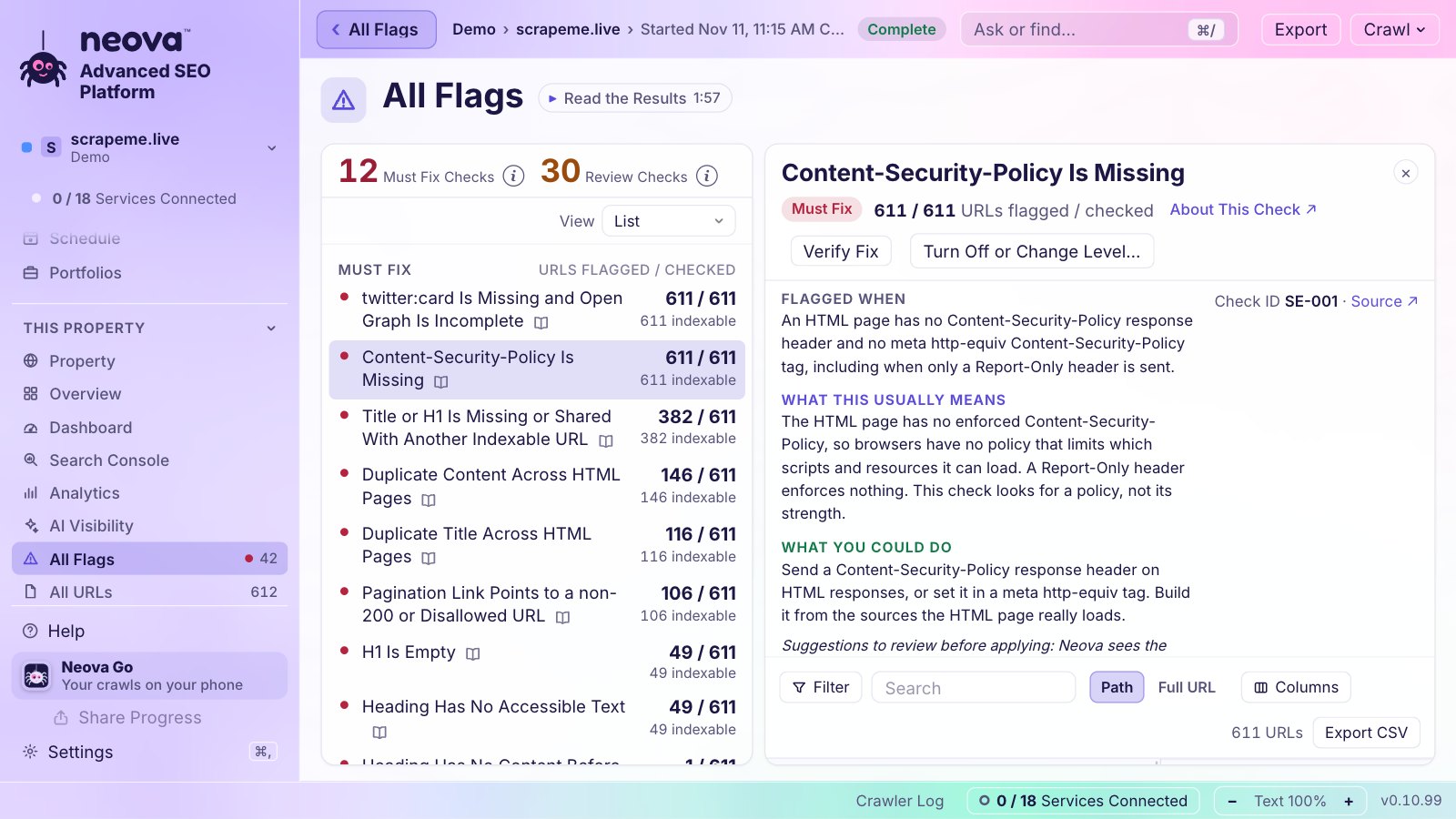
Free 요금제는 Mac, Windows, Linux에서 최대 URL 1,000개를 모든 점검으로 크롤링합니다. 기능을 보거나 Neova를 다운로드하세요.
자주 묻는 질문
Article 스키마의 필수 속성은 무엇인가요?
없습니다. Google은 headline, image, datePublished, dateModified, 그리고 author.name과 author.url을 갖춘 author를 권장하며, 해당하는 것을 추가하라고 합니다.
Article과 BlogPosting 중 무엇을 써야 하나요?
블로그 글에는 BlogPosting, 뉴스에는 NewsArticle, 다른 글 페이지에는 Article을 쓰세요. Google은 세 가지를 같은 속성으로 읽습니다.
Article 스키마에는 어떤 이미지 크기가 필요한가요?
가로와 세로를 곱해 최소 50,000픽셀이며, 16x9, 4x3, 1x1 세 가지 비율이 이상적입니다. 이미지는 크롤링·색인이 가능해야 하고, 로고가 아니라 기사에 관한 것이어야 합니다.
페이지를 다시 빌드할 때마다 dateModified를 바꿔야 하나요?
아니요. 콘텐츠가 실제로 바뀔 때 바꾸세요. 배포할 때마다 움직이는 날짜는 Google에 아무것도 알려 주지 않고, 진짜 업데이트를 믿기 어렵게 만듭니다.
저자가 조직일 수 있나요?
네. 회사 이름과 홈페이지 URL로 Organization 유형을 쓰세요. 사람에게는 Person을 쓰고, 페이지에 보이는 저자마다 항목을 하나씩 두세요.